
这个秋天,OpenCV和MCU更配哟(实战篇)
来源:恩智浦MCU加油站发布时间:2022-11-17692浏览
询问 AI本文是一个小系列的第三篇,MCU部署OpenCV的“实战篇”,已经发表了“先跑篇”和"配置篇"稍后会陆续还有“进阶篇”、“优化篇”,带您牵手OpenCV,进入OpenCV的广阔世界。
通过前两期的介绍,相信大家现在手头已经紧紧握着那5个可爱的静态库文件了。
当然,没有那金刚钻怎么能揽瓷器活。是时候做点什么,让这些可爱的静态库发挥作用了。
本期小编将带大家带来一期可以称作番外篇的一期:暂且称为OpenCV实战篇,将介绍OpenCV的一些基础使用方法,以及在MCU上实际运行起来的效果。
首先是OpenCV的简单介绍,前面的文章已经介绍过,OpenCV具有模块化的结构,这意味着其中包含了多种共享/静态库,概括如下:
Core functionality:定义了所要用到的基础数据结构体
Image Processing:包含了多种线性/非线性的图像滤波器,几何图像变换等
Video:视频处理模块,包括运动估计,背景减除等
Calib3d:单目/双目相机支持,3D重建等
Features2D:特征检测
Objdetect:目标检测等,例如人脸、眼睛等
Highgui:简单的UI功能
Video I/O:视频编解码接口
Gpu:gpu加速算法
所有的OpenCV类/函数都被归在cv命名空间下。因此,应用层想要访问任何代码都需要使用cv::限定符或是直接使用using namespace cv,例如:
cv::Mat H = cv::findHomography(points1, points2, CV_RANSAC, 5);using namespace cv;
Mat H = findHomography(points1, points2, CV_RANSAC, 5 );同时,由于当前或是之后的OpenCV源码中导出的外部符号,可能会和STL或是其他库中的名字冲突。这就建议用户在使用时,要显示指定已避免冲突,例如:
Mat a(100, 100, CV_32F);
randu(a, Scalar::all(1), Scalar::all(std::rand()));
cv::log(a, a);
a /= std::log(2.);
接下来要讲的是一个OpenCV中的重要结构Mat。
如果你想要使用OpenCV的话,Mat是你无论如何躲不过的一步。通俗点讲,这个结构体代表了一种n维数组,并且能够抽象表达成矩阵/图像/光流图等。
其公共属性如下:
attribute | description |
| MatAllocator* allocator | Custom allocator |
| int cols | The image’s width |
| int rows | The image’s height, the cols rows will be (-1, -1) when the matrix has more than 2 dimensions |
uchar* data | Pointer to the data |
uchar* dataend | - |
uchar* datalimit | - |
uchar* datastart | - |
int dims | The matrix dimensionality, >=2 |
int flags | - |
int* refcount | Pointer to the reference counter |
MSize size | - |
MSize step | - |
作为一个名副其实的C++类,OpenCV为其编写了多种构造函数,这也使得有多种方式能够创建一个cv::Mat对象,用的比较多的几种方式如下:
1.使用cv::Mat::Create(nrows, ncols, type) 或是 cv::Mat::Mat(nrows, ncols, type[, fill,_vale])如有雷同,那必然不是巧合。
// make 7x7 complex matrix filled with 1+3j.
cv::Mat M(7,7,CV_32FC2,Scalar(1,3));
// and now turn M to 100x60 15-channel 8-bit matrix.
// The old content will be deallocated
M.create(100,60,CV_8UC(15));2.使用拷贝构造函数,时间复杂度为O(1),因为这种方式将只拷贝header并增加引用计数,数据部分将公用,也称作浅拷贝。当然也可以使用深拷贝,cv::Mat::clone()可以做到这一点。
3.仅构造头部,并使用用户预分配数据:void init_mat_with_ptr(const unsigned char* pixels,
int width, int height, int step)
{
cv::Mat img(height, width, CV_8UC3, pixels, step);
cv::GaussianBlur(img, img, cv::Size(7,7), 1.5, 1.5);
}4.使用MATLAB格式的矩阵初始化法,cv::Mat::zeros(), cv::Mat::ones(), cv::Mat::eye()
5.对象与数据空间的释放:cv::Mat::release()
了解了OpenCV的基础知识,下面是基于MCUXPresso的代码实测部分。这里我们基于SDK中的“Hello World”工程搭建我们的第一个OpenCV代码。小编先卖个关子,详细的工程配置方法将在下期为大家揭秘。
首先,要选取测试图,小编随便在手机里找了一张图片并裁成500*500的jpg图像,之后会对其进行解码随后将其放缩成(320, 240)。

为了方便我们在没有文件系统的MCU平台使用测试图像,需要借助一条汇编指令.incbin, 并且声明两个全局符号告诉代码数据位置:
  .global img_start
  .global img_end

img_start:
 .incbin "data/picture.jpg"
img_end:
接下来是main函数:
// decode the image
std::vector<char> data(img_start, img_start + IMG_LEN);
cv::Mat img_encode(data);
cv::Mat img = cv::imdecode(img_encode, cv::IMREAD_UNCHANGED);
// resize the decoded imagecv::Mat resizeImg;
cv::resize(img, resizeImg, cv::Size(320, 240), cv::INTER_LINEAR);编译下载后,让我们看看转出的数据是不是正确,我们就需要将数据传输到PC上进行验证:
1.在MCUXpresso IDE中添加一个memory窗口并且键入resizeImage.data:
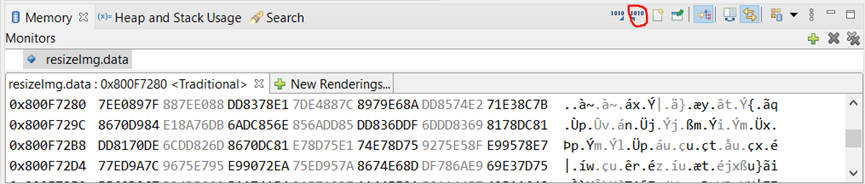
2. 点击Export,输入起止地址,IDE会自动计算长度。选择保存类型为RAW Binary, 并选择本地保存位置
3.点击OK下载数据
4. 为了验证数据的准确性,我们直接编写一个简单的上位机OpenCV的基于Python的预览程序,代码中的文件名对应第2步保存的文件:
import numpy as np
import cv2 as cv
img_raw_data = np.fromfile(“your_path/your_file_name.bin”, dtype=”uint8”)
img = np.reshape(img_raw_data, (240, 320, 3)) # the new shape
cv.imshow(“img”, img)
cv.waitKey(0)
注意:这里假设电脑上已经安装了Python,并且安装了numpy以及opencv代码库
5. 程序执行之后,让我们看看最终结果:
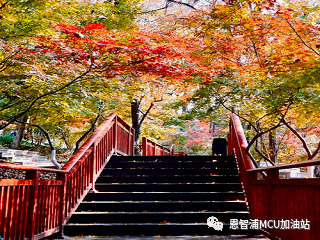
至此,我们就用了一个简单的代码验证了我们所编译的OpenCV库的正确性。下期小编将为大家揭秘,如何从0开始构建一个完整的OpenCV测试例程。
恩智浦MCU加油站
这是由恩智浦官方运营的公众号,着重为您推荐恩智浦MCU的产品信息、开发技巧、教程文档、培训课程等内容。

长按二维码,关注我们
END
更多恩智浦AI-IoT市场和产品信息,邀您同时关注“NXP客栈”微信公众号

NXP客栈
恩智浦致力于打造安全的连接和基础设施解决方案,为智慧生活保驾护航。
长按二维码,关注我们
新闻来源:恩智浦MCU加油站,文中所述为作者独立观点,不代表icspec立场。更多精彩资讯请下载icspec App。如对本稿件有异议,请联系微信客服specltkj。