
页面加载中,请稍候
来源:开源Linux发布时间:2022-10-121785浏览
询问 AI
作者:liugp
出处:https://www.cnblogs.com/liugp/p/16357445.html
一、前言
二、基础环境部署
1)前期准备(所有节点)
2)安装容器 docker(所有节点)
3)配置 k8s yum 源(所有节点)
4)将 sandbox_image 镜像源设置为阿里云 google_containers 镜像源(所有节点)
5)配置 containerd cgroup 驱动程序 systemd(所有节点)
6)开始安装 kubeadm,kubelet 和 kubectl(master 节点)
7)使用 kubeadm 初始化集群(master 节点)
8)安装 Pod 网络插件(CNI:Container Network Interface)(master)
9)node 节点加入 k8s 集群
10)配置 IPVS
11)集群高可用配置
12)部署 Nginx+Keepalived 高可用负载均衡器
三、k8s 管理平台 dashboard 环境部署
1)dashboard 部署
2)创建登录用户
3)配置 hosts 登录 dashboard web
四、k8s 镜像仓库 harbor 环境部署
1)安装 helm
2)配置 hosts
3)创建 stl 证书
4)安装 ingress
5)安装 nfs
6)创建 nfs provisioner 和持久化存储 SC
7)部署 Harbor(Https 方式)
官网:https://kubernetes.io/
官方文档:https://kubernetes.io/zh-cn/docs/home/
先部署 1master 和 2node 节点,后面再加一个 master 节点
#在192.168.0.113执行
hostnamectlset-hostnamek8s-master-168-0-113
#在192.168.0.114执行
hostnamectlset-hostnamek8s-node1-168-0-114
#在192.168.0.115执行
hostnamectlset-hostnamek8s-node2-168-0-115
配置 hosts
cat>>/etc/hosts<<EOF2、配置 ssh 互信
192.168.0.113k8s-master-168-0-113
192.168.0.114k8s-node1-168-0-114
192.168.0.115k8s-node2-168-0-115
EOF
#直接一直回车就行3、时间同步
ssh-keygen
ssh-copy-id-i~/.ssh/id_rsa.pubroot@k8s-master-168-0-113
ssh-copy-id-i~/.ssh/id_rsa.pubroot@k8s-node1-168-0-114
ssh-copy-id-i~/.ssh/id_rsa.pubroot@k8s-node2-168-0-115
yuminstallchrony-y4、关闭防火墙
systemctlstartchronyd
systemctlenablechronyd
chronycsources
systemctlstopfirewalld5、关闭 swap
systemctldisablefirewalld
#临时关闭;关闭swap主要是为了性能考虑6、禁用 SELinux
swapoff-a
#可以通过这个命令查看swap是否关闭了
free
#永久关闭
sed-ri's/.*swap.*/#/'/etc/fstab
#临时关闭7、允许 iptables 检查桥接流量(可选,所有节点)
setenforce0
#永久禁用
sed-i's/^SELINUX=enforcing$/SELINUX=disabled/'/etc/selinux/config
若要显式加载此模块,请运行sudo modprobe br_netfilter,通过运行lsmod | grep br_netfilter来验证 br_netfilter 模块是否已加载,
sudomodprobebr_netfilter
lsmod|grepbr_netfilter
为了让 Linux 节点的 iptables 能够正确查看桥接流量,请确认 sysctl 配置中的net.bridge.bridge-nf-call-iptables设置为 1。例如:
cat<<EOF|sudotee/etc/modules-load.d/k8s.conf
overlay
br_netfilter
EOF

sudomodprobeoverlay
sudomodprobebr_netfilter

#设置所需的sysctl参数,参数在重新启动后保持不变
cat<<EOF|sudotee/etc/sysctl.d/k8s.conf
net.bridge.bridge-nf-call-iptables=1
net.bridge.bridge-nf-call-ip6tables=1
net.ipv4.ip_forward=1
EOF

#应用sysctl参数而不重新启动
sudosysctl--system
提示:v1.24 之前的 Kubernetes 版本包括与 Docker Engine 的直接集成,使用名为 dockershim 的组件。这种特殊的直接整合不再是 Kubernetes 的一部分 (这次删除被作为 v1.20 发行版本的一部分宣布)。你可以阅读检查 Dockershim 弃用是否会影响你 以了解此删除可能会如何影响你。要了解如何使用 dockershim 进行迁移,请参阅从 dockershim 迁移。
#配置yum源
cd/etc/yum.repos.d;mkdirbak;mvCentOS-Linux-*bak/
#centos7
wget-O/etc/yum.repos.d/CentOS-Base.repohttp://mirrors.aliyun.com/repo/Centos-7.repo
#centos8
wget-O/etc/yum.repos.d/CentOS-Base.repohttp://mirrors.aliyun.com/repo/Centos-8.repo

#安装yum-config-manager配置工具
yum-yinstallyum-utils
#设置yum源
yum-config-manager--add-repohttp://mirrors.aliyun.com/docker-ce/linux/centos/docker-ce.repo
#安装docker-ce版本
yuminstall-ydocker-ce
#启动
systemctlstartdocker
#开机自启
systemctlenabledocker
#查看版本号
docker--version
#查看版本具体信息
dockerversion

#Docker镜像源设置
#修改文件/etc/docker/daemon.json,没有这个文件就创建
#添加以下内容后,重启docker服务:
cat>/etc/docker/daemon.json<<EOF
{
"registry-mirrors":["http://hub-mirror.c.163.com"]
}
EOF
#加载
systemctlreloaddocker

#查看
systemctlstatusdockercontainerd
【温馨提示】dockerd 实际真实调用的还是 containerd 的 api 接口,containerd 是 dockerd 和 runC 之间的一个中间交流组件。所以启动 docker 服务的时候,也会启动 containerd 服务的。
cat>/etc/yum.repos.d/kubernetes.repo<<EOF
[k8s]
name=k8s
enabled=1
gpgcheck=0
baseurl=https://mirrors.aliyun.com/kubernetes/yum/repos/kubernetes-el7-x86_64/
EOF
#导出默认配置,config.toml这个文件默认是不存在的
containerdconfigdefault>/etc/containerd/config.toml
grepsandbox_image/etc/containerd/config.toml
sed-i"s#k8s.gcr.io/pause#registry.aliyuncs.com/google_containers/pause#g"/etc/containerd/config.toml
grepsandbox_image/etc/containerd/config.toml

kubernets 自v 1.24.0 后,就不再使用 docker.shim,替换采用 containerd 作为容器运行时端点。因此需要安装 containerd(在 docker 的基础下安装),上面安装 docker 的时候就自动安装了 containerd 了。这里的 docker 只是作为客户端而已。容器引擎还是 containerd。
sed-i's#SystemdCgroup=false#SystemdCgroup=true#g'/etc/containerd/config.toml
#应用所有更改后,重新启动containerd
systemctlrestartcontainerd
#不指定版本就是最新版本,当前最新版就是1.24.1
yuminstall-ykubelet-1.24.1kubeadm-1.24.1kubectl-1.24.1--disableexcludes=kubernetes
# disableexcludes=kubernetes:禁掉除了这个kubernetes之外的别的仓库
#设置为开机自启并现在立刻启动服务--now:立刻启动服务
systemctlenable--nowkubelet

#查看状态,这里需要等待一段时间再查看服务状态,启动会有点慢
systemctlstatuskubelet
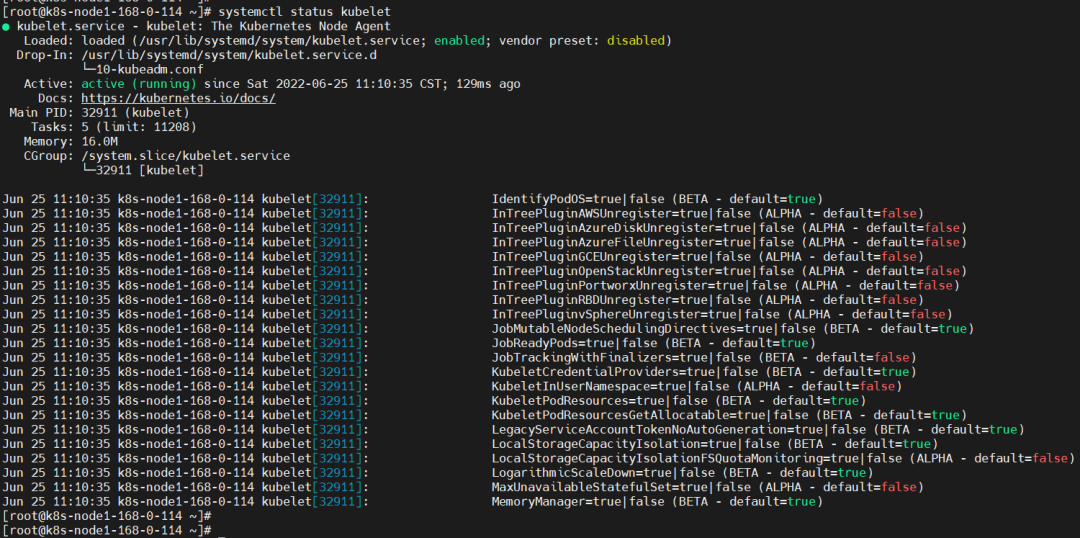
查看日志,发现有报错,报错如下:
kubelet.service: Main process exited, code=exited, status=1/FAILURE kubelet.service: Failed with result 'exit-code'.
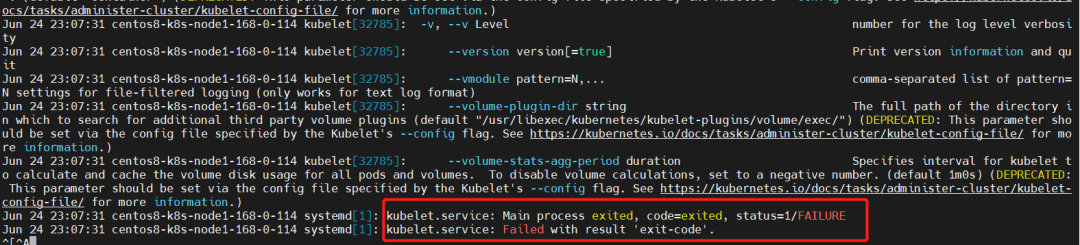
【解释】重新安装(或第一次安装)k8s,未经过 kubeadm init 或者 kubeadm join 后,kubelet 会不断重启,这个是正常现象……,执行 init 或 join 后问题会自动解决,对此官网有如下描述,也就是此时不用理会 kubelet.service。
查看版本
kubectlversion
yuminfokubeadm
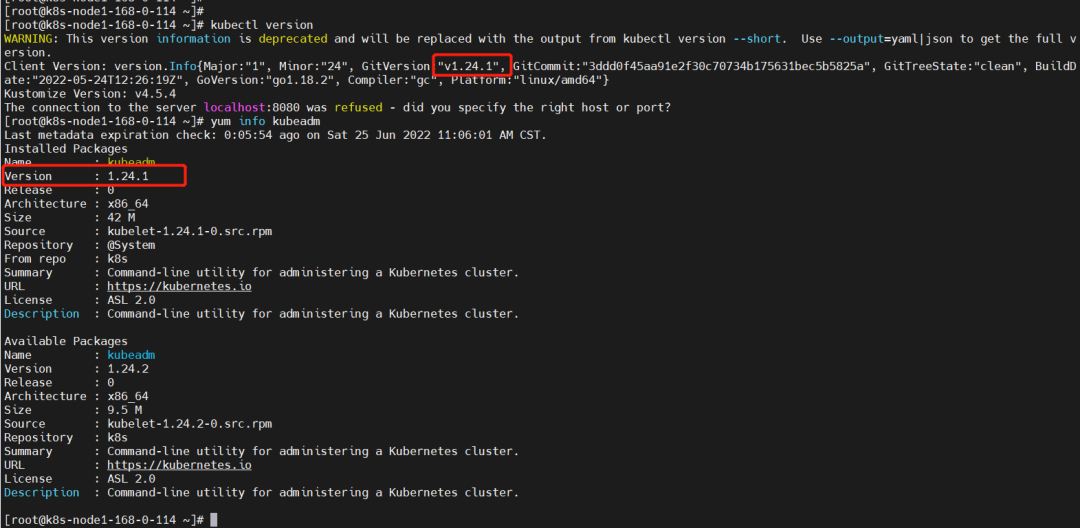
最好提前把镜像下载好,这样安装快
dockerpullregistry.aliyuncs.com/google_containers/kube-apiserver:v1.24.1
dockerpullregistry.aliyuncs.com/google_containers/kube-controller-manager:v1.24.1
dockerpullregistry.aliyuncs.com/google_containers/kube-scheduler:v1.24.1
dockerpullregistry.aliyuncs.com/google_containers/kube-proxy:v1.24.1
dockerpullregistry.aliyuncs.com/google_containers/pause:3.7
dockerpullregistry.aliyuncs.com/google_containers/etcd:3.5.3-0
dockerpullregistry.aliyuncs.com/google_containers/coredns:v1.8.6
集群初始化
kubeadminit\
--apiserver-advertise-address=192.168.0.113\
--image-repositoryregistry.aliyuncs.com/google_containers\
--control-plane-endpoint=cluster-endpoint\
--kubernetes-versionv1.24.1\
--service-cidr=10.1.0.0/16\
--pod-network-cidr=10.244.0.0/16\
--v=5
#–image-repository string:这个用于指定从什么位置来拉取镜像(1.13版本才有的),默认值是k8s.gcr.io,我们将其指定为国内镜像地址:registry.aliyuncs.com/google_containers
#–kubernetes-version string:指定kubenets版本号,默认值是stable-1,会导致从https://dl.k8s.io/release/stable-1.txt下载最新的版本号,我们可以将其指定为固定版本(v1.22.1)来跳过网络请求。
#–apiserver-advertise-address 指明用 Master 的哪个 interface 与 Cluster 的其他节点通信。如果 Master 有多个 interface,建议明确指定,如果不指定,kubeadm 会自动选择有默认网关的 interface。这里的ip为master节点ip,记得更换。
#–pod-network-cidr 指定 Pod 网络的范围。Kubernetes 支持多种网络方案,而且不同网络方案对–pod-network-cidr有自己的要求,这里设置为10.244.0.0/16 是因为我们将使用 flannel 网络方案,必须设置成这个 CIDR。
#--control-plane-endpoint  cluster-endpoint 是映射到该 IP 的自定义 DNS 名称,这里配置hosts映射:192.168.0.113  cluster-endpoint。这将允许你将--control-plane-endpoint=cluster-endpoint 传递给 kubeadm init,并将相同的 DNS 名称传递给 kubeadm join。稍后你可以修改 cluster-endpoint 以指向高可用性方案中的负载均衡器的地址。
【温馨提示】kubeadm 不支持将没有--control-plane-endpoint参数的单个控制平面集群转换为高可用性集群。
重置再初始化
kubeadmreset
rm-fr~/.kube//etc/kubernetes/*var/lib/etcd/*
kubeadminit\
--apiserver-advertise-address=192.168.0.113\
--image-repositoryregistry.aliyuncs.com/google_containers\
--control-plane-endpoint=cluster-endpoint\
--kubernetes-versionv1.24.1\
--service-cidr=10.1.0.0/16\
--pod-network-cidr=10.244.0.0/16\
--v=5
#–image-repository string:这个用于指定从什么位置来拉取镜像(1.13版本才有的),默认值是k8s.gcr.io,我们将其指定为国内镜像地址:registry.aliyuncs.com/google_containers
#–kubernetes-version string:指定kubenets版本号,默认值是stable-1,会导致从https://dl.k8s.io/release/stable-1.txt下载最新的版本号,我们可以将其指定为固定版本(v1.22.1)来跳过网络请求。
#–apiserver-advertise-address 指明用 Master 的哪个 interface 与 Cluster 的其他节点通信。如果 Master 有多个 interface,建议明确指定,如果不指定,kubeadm 会自动选择有默认网关的 interface。这里的ip为master节点ip,记得更换。
#–pod-network-cidr 指定 Pod 网络的范围。Kubernetes 支持多种网络方案,而且不同网络方案对–pod-network-cidr有自己的要求,这里设置为10.244.0.0/16 是因为我们将使用 flannel 网络方案,必须设置成这个 CIDR。
#--control-plane-endpoint  cluster-endpoint 是映射到该 IP 的自定义 DNS 名称,这里配置hosts映射:192.168.0.113  cluster-endpoint。这将允许你将--control-plane-endpoint=cluster-endpoint 传递给 kubeadm init,并将相同的 DNS 名称传递给 kubeadm join。稍后你可以修改 cluster-endpoint 以指向高可用性方案中的负载均衡器的地址。
配置环境变量
mkdir-p$HOME/.kube
sudocp-i/etc/kubernetes/admin.conf$HOME/.kube/config
sudochown$(id-u):$(id-g)$HOME/.kube/config

#临时生效(退出当前窗口重连环境变量失效)
exportKUBECONFIG=/etc/kubernetes/admin.conf
#永久生效(推荐)
echo"exportKUBECONFIG=/etc/kubernetes/admin.conf">>~/.bash_profile
source~/.bash_profile
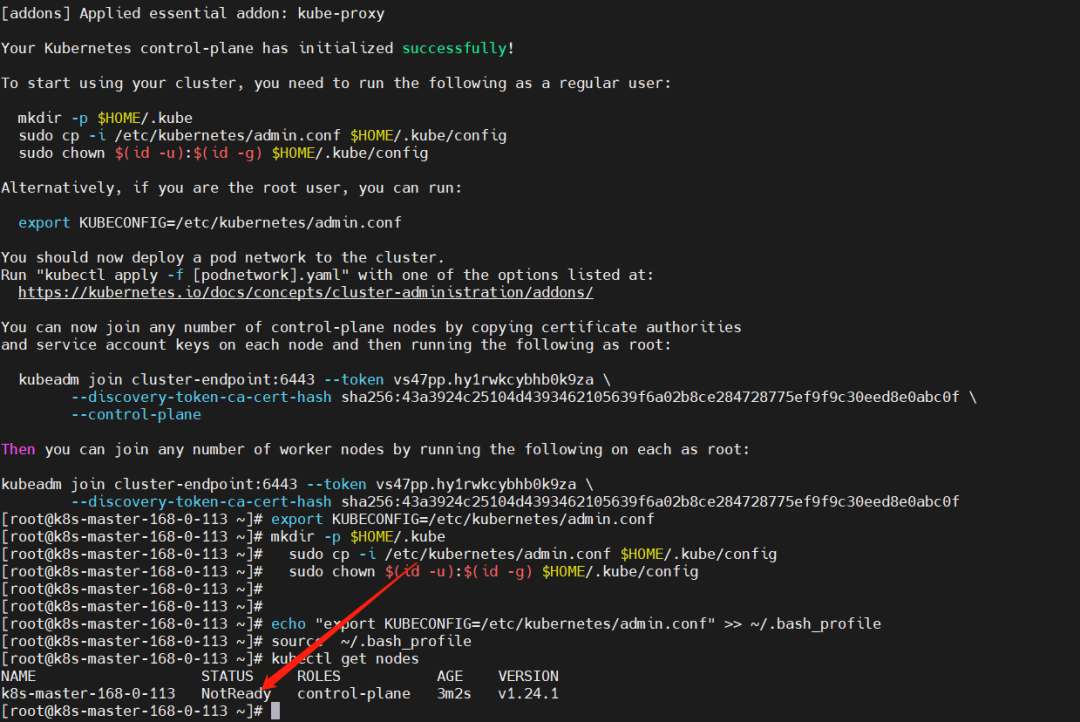
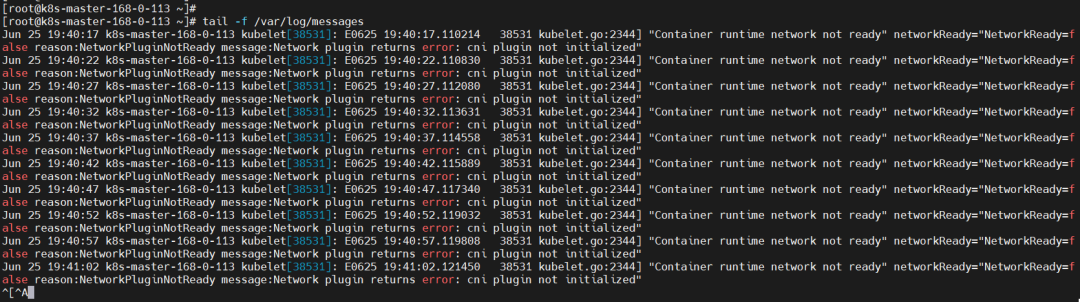
发现节点还是有问题,查看日志/var/log/messages
"Container runtime network not ready" networkReady="NetworkReady=false reason:NetworkPluginNotReady message:Network plugin returns error: cni plugin not initialized"
接下来就是安装 Pod 网络插件
10T 技术资料限时领取!包括但不限于:Linux、虚拟化、容器、云计算、网络、Python、Go 等。在开源Linux公众号内回复「10T」,即可免费获取!
你必须部署一个基于 Pod 网络插件的 容器网络接口 (CNI),以便你的 Pod 可以相互通信。
#最好提前下载镜像(所有节点)
dockerpullquay.io/coreos/flannel:v0.14.0
kubectlapply-fhttps://raw.githubusercontent.com/coreos/flannel/master/Documentation/kube-flannel.yml
如果上面安装失败,则下载我百度里的,离线安装
链接:https://pan.baidu.com/s/1HB9xuO3bssAW7v5HzpXkeQ
提取码:8888
再查看 node 节点,就已经正常了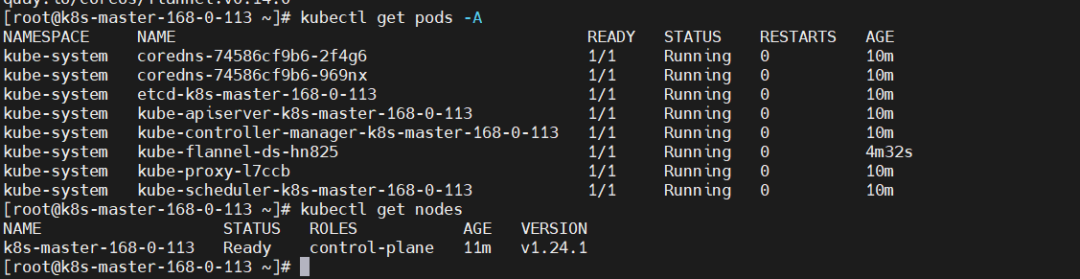
先安装 kubelet
yuminstall-ykubeletkubeadmkubectl--disableexcludes=kubernetes
#设置为开机自启并现在立刻启动服务--now:立刻启动服务
systemctlenable--nowkubelet
systemctlstatuskubelet
如果没有令牌,可以通过在控制平面节点上运行以下命令来获取令牌:
kubeadmtokenlist
默认情况下,令牌会在24小时后过期。如果要在当前令牌过期后将节点加入集群, 则可以通过在控制平面节点上运行以下命令来创建新令牌:
kubeadmtokencreate
#再查看
kubeadmtokenlist
如果你没有–discovery-token-ca-cert-hash的值,则可以通过在控制平面节点上执行以下命令链来获取它:
opensslx509-pubkey-in/etc/kubernetes/pki/ca.crt|opensslrsa-pubin-outformder2>/dev/null|openssldgst-sha256-hex|sed's/^.*//'
如果执行 kubeadm init 时没有记录下加入集群的命令,可以通过以下命令重新创建(推荐)一般不用上面的分别获取 token 和 ca-cert-hash 方式,执行以下命令一气呵成:
kubeadmtokencreate--print-join-command
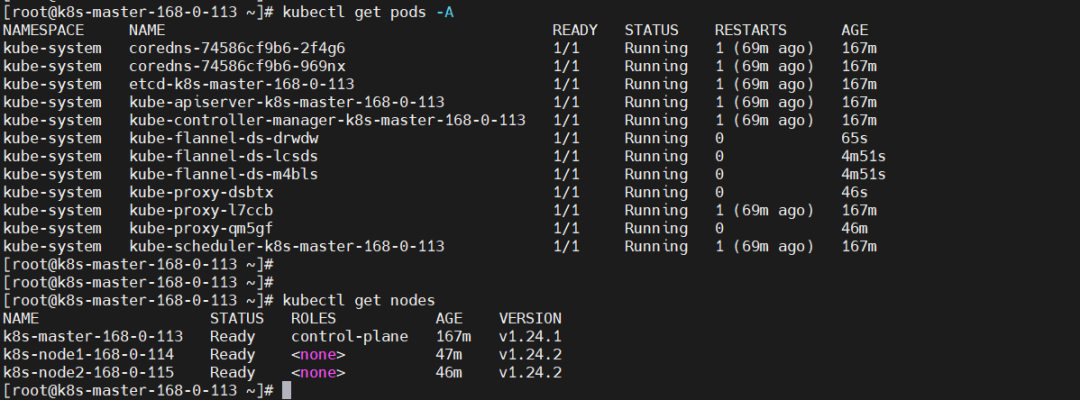
这里需要等待一段时间,再查看节点节点状态,因为需要安装 kube-proxy 和 flannel。
kubectlgetpods-A
kubectlgetnodes
【问题】集群内无法 ping 通 ClusterIP(或 ServiceName)
1、加载 ip_vs 相关内核模块modprobe--ip_vs
modprobe--ip_vs_sh
modprobe--ip_vs_rr
modprobe--ip_vs_wrr
所有节点验证开启了 ipvs:
lsmod|grepip_vs2、安装 ipvsadm 工具
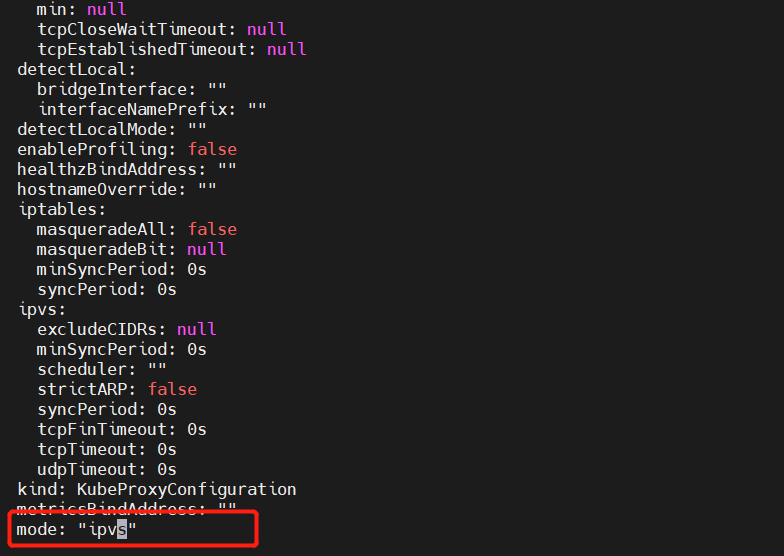
yuminstallipsetipvsadm-y3、编辑 kube-proxy 配置文件,mode 修改成 ipvs
kubectleditconfigmap-nkube-systemkube-proxy
 4、重启 kube-proxy
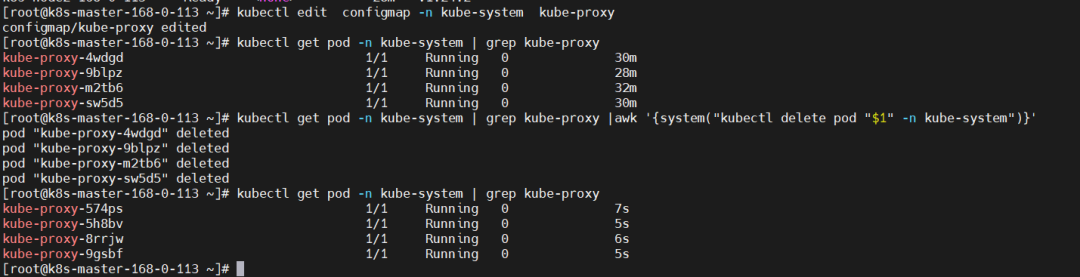
#先查看
kubectlgetpod-nkube-system|grepkube-proxy
#再delete让它自拉起
kubectlgetpod-nkube-system|grepkube-proxy|awk'{system("kubectldeletepod"$1"-nkube-system")}'
#再查看
kubectlgetpod-nkube-system|grepkube-proxy
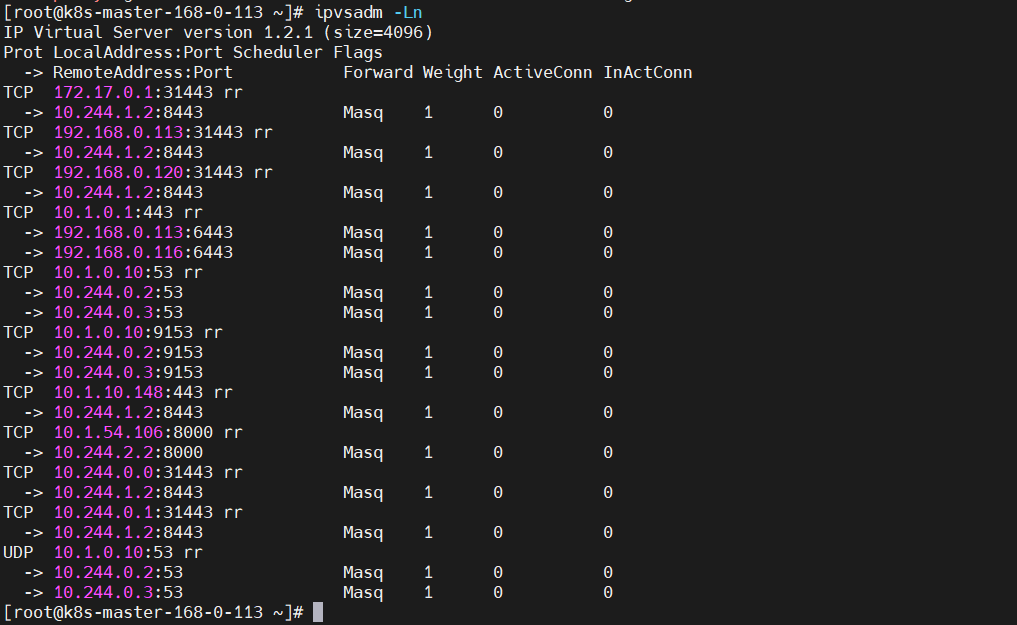
 5、查看 ipvs 转发规则
ipvsadm-Ln
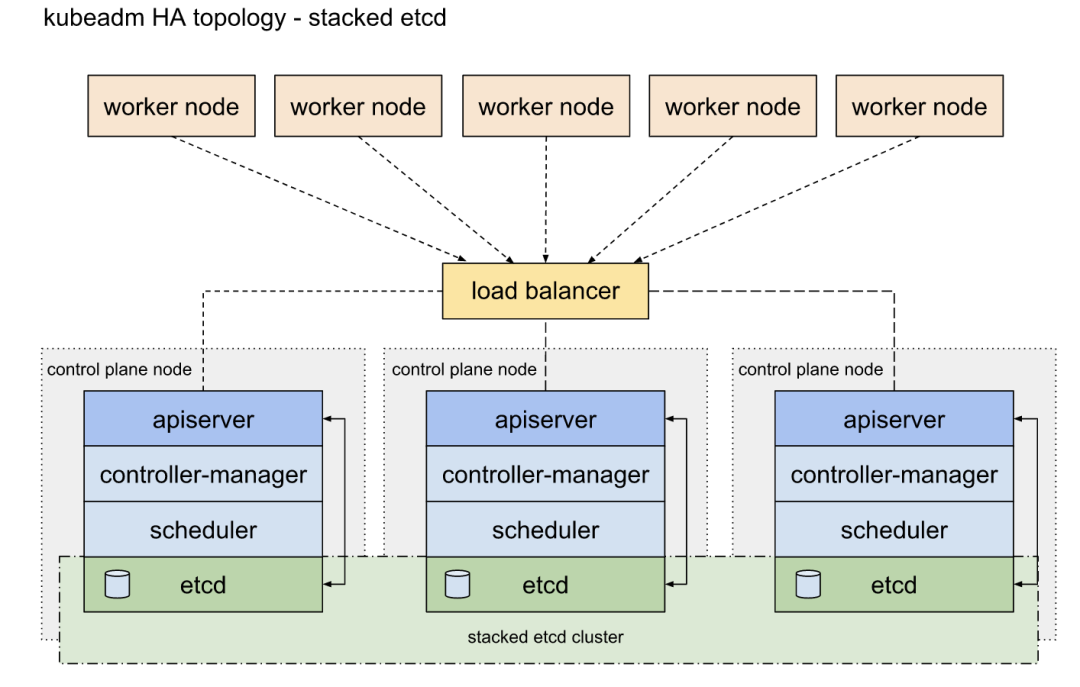
配置高可用(HA)Kubernetes 集群实现的两种方案:
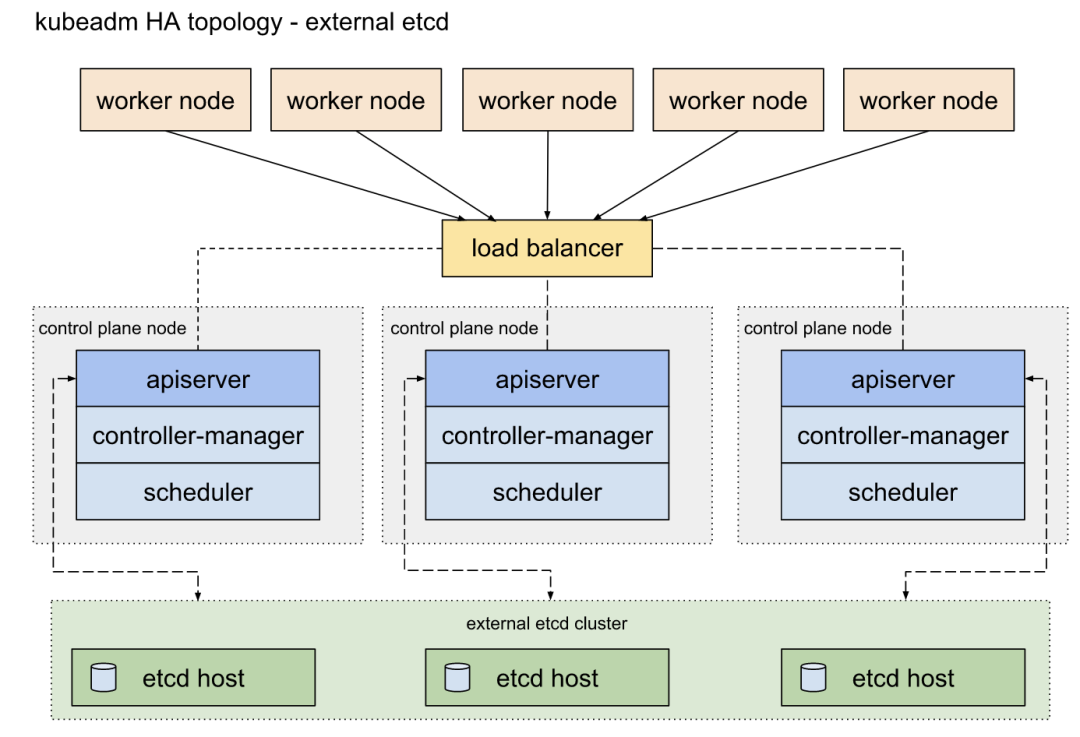
这里新增一台机器作为另外一个 master 节点:192.168.0.116配置跟上面 master 节点一样。只是不需要最后一步初始化了。
所有节点都统一如下配置:
#在192.168.0.113执行
hostnamectlset-hostnamek8s-master-168-0-113
#在192.168.0.114执行
hostnamectlset-hostnamek8s-node1-168-0-114
#在192.168.0.115执行
hostnamectlset-hostnamek8s-node2-168-0-115
#在192.168.0.116执行
hostnamectlset-hostnamek8s-master2-168-0-116
配置 hosts
cat>>/etc/hosts<<EOF2、配置 ssh 互信
192.168.0.113k8s-master-168-0-113cluster-endpoint
192.168.0.114k8s-node1-168-0-114
192.168.0.115k8s-node2-168-0-115
192.168.0.116k8s-master2-168-0-116
EOF
#直接一直回车就行3、时间同步
ssh-keygen
ssh-copy-id-i~/.ssh/id_rsa.pubroot@k8s-master-168-0-113
ssh-copy-id-i~/.ssh/id_rsa.pubroot@k8s-node1-168-0-114
ssh-copy-id-i~/.ssh/id_rsa.pubroot@k8s-node2-168-0-115
ssh-copy-id-i~/.ssh/id_rsa.pubroot@k8s-master2-168-0-116
yuminstallchrony-y7、关闭防火墙
systemctlstartchronyd
systemctlenablechronyd
chronycsources
systemctlstopfirewalld4、关闭 swap
systemctldisablefirewalld
#临时关闭;关闭swap主要是为了性能考虑5、禁用 SELinux
swapoff-a
#可以通过这个命令查看swap是否关闭了
free
#永久关闭
sed-ri's/.*swap.*/#/'/etc/fstab
#临时关闭6、允许 iptables 检查桥接流量(可选,所有节点)
setenforce0
#永久禁用
sed-i's/^SELINUX=enforcing$/SELINUX=disabled/'/etc/selinux/config
若要显式加载此模块,请运行sudo modprobe br_netfilter,通过运行lsmod | grep br_netfilter来验证 br_netfilter 模块是否已加载,
sudomodprobebr_netfilter
lsmod|grepbr_netfilter
为了让 Linux 节点的 iptables 能够正确查看桥接流量,请确认 sysctl 配置中的net.bridge.bridge-nf-call-iptables设置为 1。例如:
cat<<EOF|sudotee/etc/modules-load.d/k8s.conf7、安装容器 docker(所有节点)
overlay
br_netfilter
EOF
sudomodprobeoverlay
sudomodprobebr_netfilter
#设置所需的sysctl参数,参数在重新启动后保持不变
cat<<EOF|sudotee/etc/sysctl.d/k8s.conf
net.bridge.bridge-nf-call-iptables=1
net.bridge.bridge-nf-call-ip6tables=1
net.ipv4.ip_forward=1
EOF
#应用sysctl参数而不重新启动
sudosysctl--system
提示:v1.24 之前的 Kubernetes 版本包括与 Docker Engine 的直接集成,使用名为 dockershim 的组件。这种特殊的直接整合不再是 Kubernetes 的一部分 (这次删除被作为 v1.20 发行版本的一部分宣布)。你可以阅读检查 Dockershim 弃用是否会影响你 以了解此删除可能会如何影响你。要了解如何使用 dockershim 进行迁移,请参阅从 dockershim 迁移。
#配置yum源
cd/etc/yum.repos.d;mkdirbak;mvCentOS-Linux-*bak/
#centos7
wget-O/etc/yum.repos.d/CentOS-Base.repohttp://mirrors.aliyun.com/repo/Centos-7.repo
#centos8
wget-O/etc/yum.repos.d/CentOS-Base.repohttp://mirrors.aliyun.com/repo/Centos-8.repo

#安装yum-config-manager配置工具
yum-yinstallyum-utils
#设置yum源
yum-config-manager--add-repohttp://mirrors.aliyun.com/docker-ce/linux/centos/docker-ce.repo
#安装docker-ce版本
yuminstall-ydocker-ce
#启动
systemctlstartdocker
#开机自启
systemctlenabledocker
#查看版本号
docker--version
#查看版本具体信息
dockerversion

#Docker镜像源设置
#修改文件/etc/docker/daemon.json,没有这个文件就创建
#添加以下内容后,重启docker服务:
cat>/etc/docker/daemon.json<<EOF
{
"registry-mirrors":["http://hub-mirror.c.163.com"]
}
EOF
#加载
systemctlreloaddocker

#查看
systemctlstatusdockercontainerd
8、配置 k8s yum 源(所有节点)【温馨提示】dockerd 实际真实调用的还是 containerd 的 api 接口,containerd 是 dockerd 和 runC 之间的一个中间交流组件。所以启动 docker 服务的时候,也会启动 containerd 服务的。
cat>/etc/yum.repos.d/kubernetes.repo<<EOF9、将 sandbox_image 镜像源设置为阿里云 google_containers 镜像源(所有节点)
[k8s]
name=k8s
enabled=1
gpgcheck=0
baseurl=https://mirrors.aliyun.com/kubernetes/yum/repos/kubernetes-el7-x86_64/
EOF
#导出默认配置,config.toml这个文件默认是不存在的
containerdconfigdefault>/etc/containerd/config.toml
grepsandbox_image/etc/containerd/config.toml
sed-i"s#k8s.gcr.io/pause#registry.aliyuncs.com/google_containers/pause#g"/etc/containerd/config.toml
grepsandbox_image/etc/containerd/config.toml
10、配置 containerd cgroup 驱动程序 systemdkubernets 自v 1.24.0 后,就不再使用 docker.shim,替换采用 containerd 作为容器运行时端点。因此需要安装 containerd(在 docker 的基础下安装),上面安装 docker 的时候就自动安装了 containerd 了。这里的 docker 只是作为客户端而已。容器引擎还是 containerd。
sed-i's#SystemdCgroup=false#SystemdCgroup=true#g'/etc/containerd/config.toml11、开始安装 kubeadm,kubelet 和 kubectl(master 节点)
#应用所有更改后,重新启动containerd
systemctlrestartcontainerd
#不指定版本就是最新版本,当前最新版就是1.24.112、加入 k8s 集群
yuminstall-ykubelet-1.24.1kubeadm-1.24.1kubectl-1.24.1--disableexcludes=kubernetes
# disableexcludes=kubernetes:禁掉除了这个kubernetes之外的别的仓库
#设置为开机自启并现在立刻启动服务--now:立刻启动服务
systemctlenable--nowkubelet
#查看状态,这里需要等待一段时间再查看服务状态,启动会有点慢
systemctlstatuskubelet
#查看版本
kubectlversion
yuminfokubeadm
#证如果过期了,可以使用下面命令生成新证书上传,这里会打印出certificatekey,后面会用到
kubeadminitphaseupload-certs--upload-certs
#你还可以在【init】期间指定自定义的--certificate-key,以后可以由 join 使用。要生成这样的密钥,可以使用以下命令(这里不执行,就用上面那个自命令就可以了):
kubeadmcertscertificate-key

kubeadmtokencreate--print-join-command

kubeadmjoincluster-endpoint:6443--tokenwswrfw.fc81au4yvy6ovmhh--discovery-token-ca-cert-hashsha256:43a3924c25104d4393462105639f6a02b8ce284728775ef9f9c30eed8e0abc0f--control-plane--certificate-key8d2709697403b74e35d05a420bd2c19fd8c11914eb45f2ff22937b245bed5b68

#--control-plane 标志通知 kubeadm join 创建一个新的控制平面。加入master必须加这个标记
#--certificate-key ... 将导致从集群中的 kubeadm-certs Secret 下载控制平面证书并使用给定的密钥进行解密。这里的值就是上面这个命令(kubeadm init phase upload-certs --upload-certs)打印出的key。
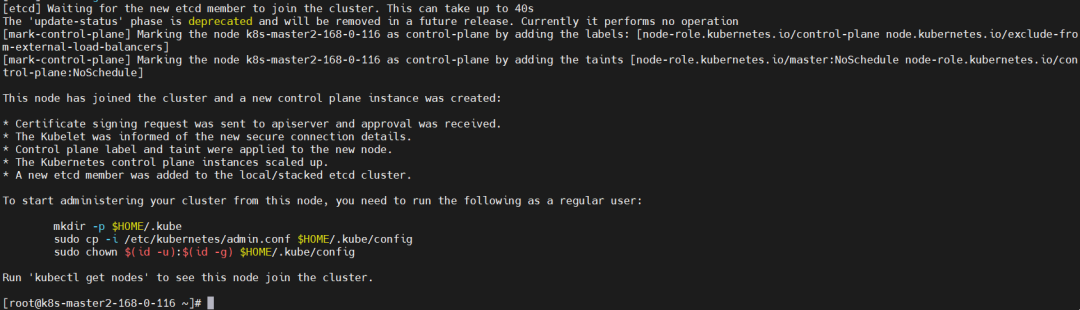
根据提示执行如下命令:
mkdir-p$HOME/.kube
sudocp-i/etc/kubernetes/admin.conf$HOME/.kube/config
sudochown$(id-u):$(id-g)$HOME/.kube/config
查看
kubectlgetnodes
kubectlgetpods-A-owide
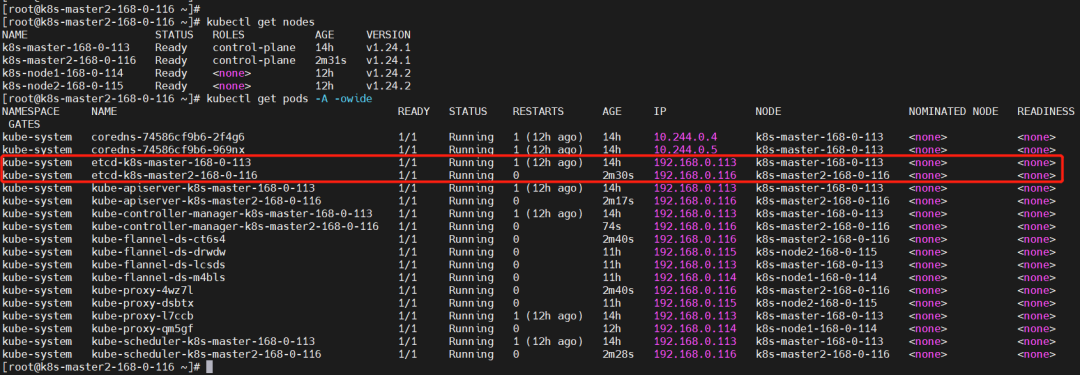
虽然现在已经有两个 master 了,但是对外还是只能有一个入口的,所以还得要一个负载均衡器,如果一个 master 挂了,会自动切到另外一个 master 节点。
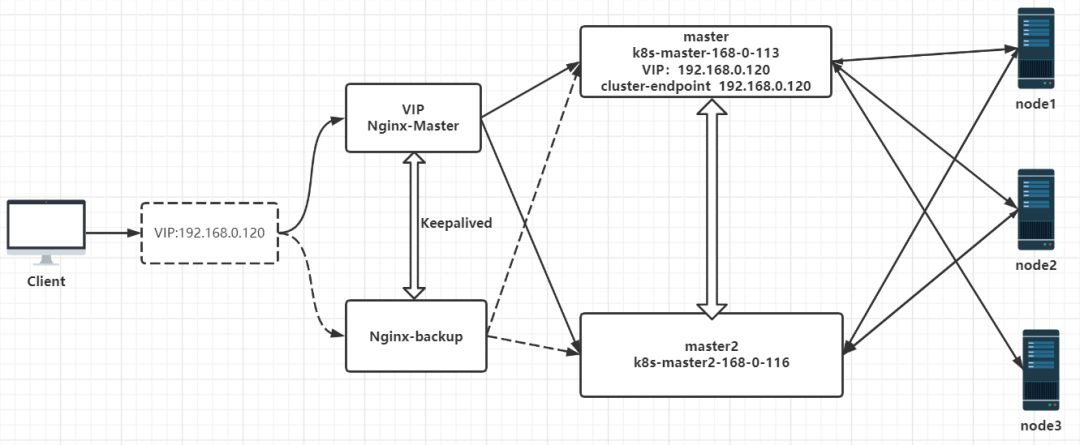 1、安装 Nginx 和 Keepalived
#在两个master节点上执行2、Nginx 配置
yuminstallnginxkeepalived-y
在两个 master 节点配置
cat>/etc/nginx/nginx.conf<<"EOF"
usernginx;
worker_processesauto;
error_log/var/log/nginx/error.log;
pid/run/nginx.pid;
include/usr/share/nginx/modules/*.conf;
events{
worker_connections1024;
}
#四层负载均衡,为两台Masterapiserver组件提供负载均衡
stream{
log_formatmain'$remote_addr$upstream_addr-[$time_local]$status$upstream_bytes_sent';
access_log/var/log/nginx/k8s-access.logmain;
upstreamk8s-apiserver{
#MasterAPISERVERIP:PORT
server192.168.0.113:6443;
#Master2APISERVERIP:PORT
server192.168.0.116:6443;
}
server{
listen16443;
proxy_passk8s-apiserver;
}
}

http{
log_formatmain'$remote_addr-$remote_user[$time_local]"$request"'
'$status$body_bytes_sent"$http_referer"'
'"$http_user_agent""$http_x_forwarded_for"';
access_log/var/log/nginx/access.logmain;
sendfileon;
tcp_nopushon;
tcp_nodelayon;
keepalive_timeout65;
types_hash_max_size2048;
include/etc/nginx/mime.types;
default_typeapplication/octet-stream;
server{
listen80default_server;
server_name_;

location/{
}
}
}
EOF
3、Keepalived 配置(master)【温馨提示】如果只保证高可用,不配置 k8s-apiserver 负载均衡的话,可以不装 nginx,但是最好还是配置一下 k8s-apiserver 负载均衡。
cat>/etc/keepalived/keepalived.conf<<EOF
global_defs{
notification_email{
acassen@firewall.loc
failover@firewall.loc
sysadmin@firewall.loc
}
notification_email_fromfage@qq.com
smtp_server127.0.0.1
smtp_connect_timeout30
router_idNGINX_MASTER
}
vrrp_scriptcheck_nginx{
script"/etc/keepalived/check_nginx.sh"
}
vrrp_instanceVI_1{
stateMASTER
interfaceens33
virtual_router_id51#VRRP路由ID实例,每个实例是唯一的
priority100#优先级,备服务器设置90
advert_int1#指定VRRP心跳包通告间隔时间,默认1秒
authentication{
auth_typePASS
auth_pass1111
}
#虚拟IP
virtual_ipaddress{
192.168.0.120/24
}
track_script{
check_nginx
}
}
EOF
检查 nginx 状态脚本:
cat>/etc/keepalived/check_nginx.sh<<"EOF"4、Keepalived 配置(backup)
#!/bin/bash
count=$(ps-ef|grepnginx|egrep-cv"grep|$$")
if["$count"-eq0];then
exit1
else
exit0
fi
EOF
chmod+x/etc/keepalived/check_nginx.sh
cat>/etc/keepalived/keepalived.conf<<EOF
global_defs{
notification_email{
acassen@firewall.loc
failover@firewall.loc
sysadmin@firewall.loc
}
notification_email_fromfage@qq.com
smtp_server127.0.0.1
smtp_connect_timeout30
router_idNGINX_BACKUP
}
vrrp_scriptcheck_nginx{
script"/etc/keepalived/check_nginx.sh"
}
vrrp_instanceVI_1{
stateBACKUP
interfaceens33
virtual_router_id51#VRRP路由ID实例,每个实例是唯一的
priority90
advert_int1
authentication{
auth_typePASS
auth_pass1111
}
virtual_ipaddress{
192.168.0.120/24
}
track_script{
check_nginx
}
}
EOF
检查 nginx 状态脚本:
cat>/etc/keepalived/check_nginx.sh<<"EOF"5、启动并设置开机启动
#!/bin/bash
count=$(ps-ef|grepnginx|egrep-cv"grep|$$")
if["$count"-eq0];then
exit1
else
exit0
fi
EOF
chmod+x/etc/keepalived/check_nginx.sh
systemctldaemon-reload
systemctlrestartnginxsystemctlenablenginxsystemctlstatusnginx
systemctlrestartkeepalivedsystemctlenablekeepalivedsystemctlstatuskeepalived
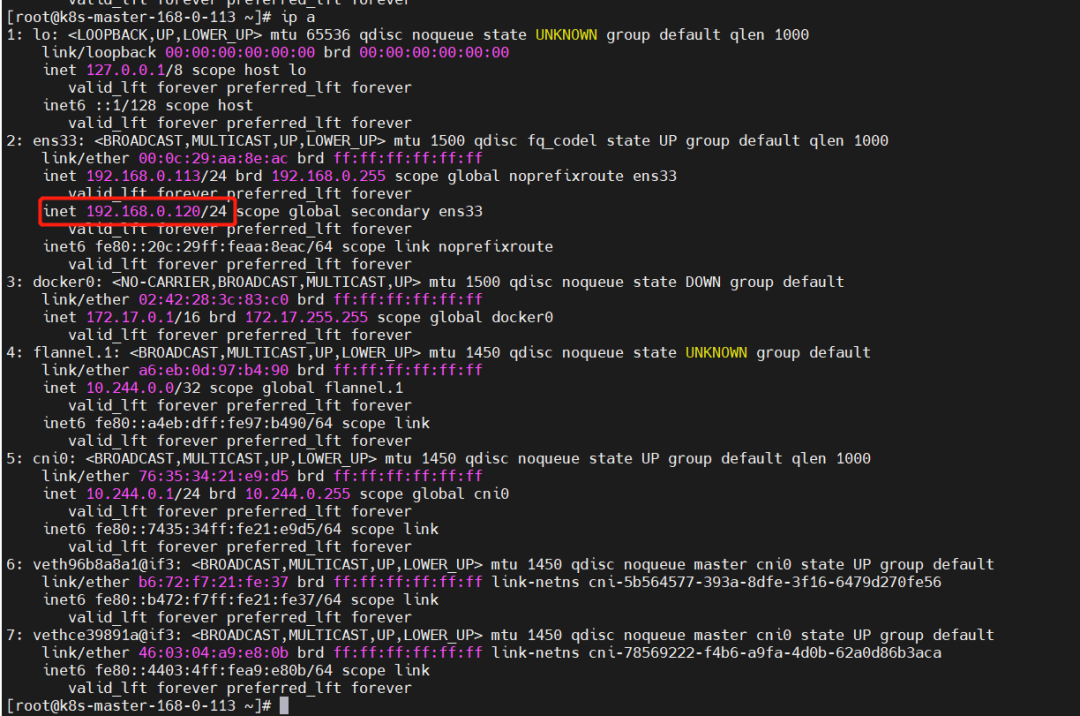
查看 VIP
ipa
 6、修改 hosts(所有节点)
将 cluster-endpoint 之前执行的 ip 修改执行现在的 VIP
192.168.0.113k8s-master-168-0-1137、测试验证
192.168.0.114k8s-node1-168-0-114
192.168.0.115k8s-node2-168-0-115
192.168.0.116k8s-master2-168-0-116
192.168.0.120cluster-endpoint
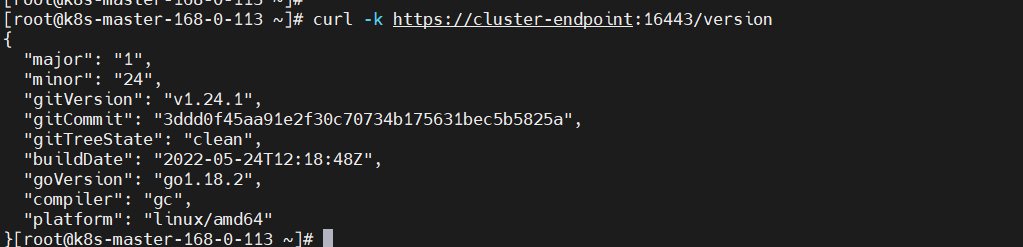
查看版本(负载均衡测试验证)
curl-khttps://cluster-endpoint:16443/version
高可用测试验证,将 k8s-master-168-0-113 节点关机
shutdown-hnow
curl-khttps://cluster-endpoint:16443/version
kubectlgetnodes-A
kubectlgetpods-A
【温馨提示】堆叠集群存在耦合失败的风险。如果一个节点发生故障,则 etcd 成员和控制平面实例都将丢失, 并且冗余会受到影响。你可以通过添加更多控制平面节点来降低此风险。
GitHub 地址:https://github.com/kubernetes/dashboard
kubectlapply-fhttps://raw.githubusercontent.com/kubernetes/dashboard/v2.6.0/aio/deploy/recommended.yaml
kubectlgetpods-nkubernetes-dashboard
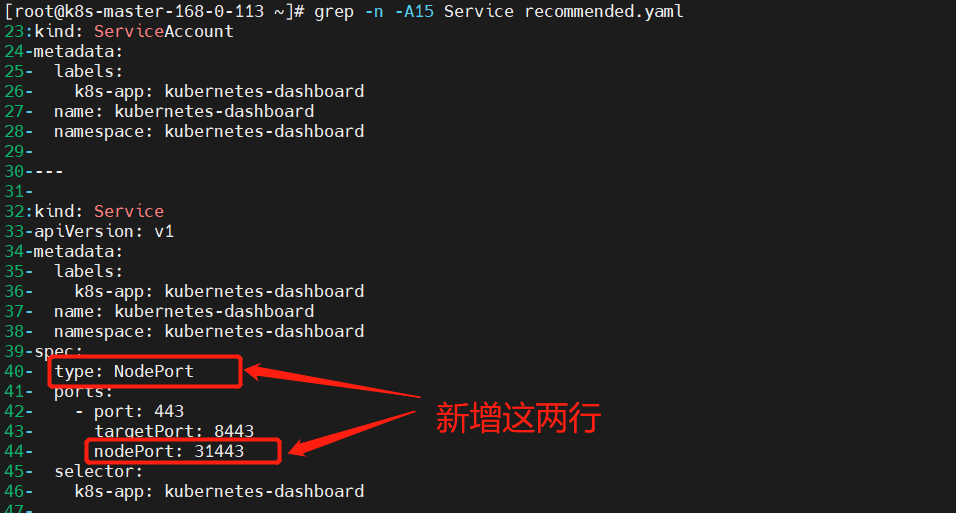
但是这个只能内部访问,所以要外部访问,要么部署 ingress,要么就是设置 service NodePort 类型。这里选择 service 暴露端口。
wgethttps://raw.githubusercontent.com/kubernetes/dashboard/v2.6.0/aio/deploy/recommended.yaml
修改后的内容如下:
#Copyright2017TheKubernetesAuthors.
#
#LicensedundertheApacheLicense,Version2.0(the"License");
#youmaynotusethisfileexceptincompliancewiththeLicense.
#YoumayobtainacopyoftheLicenseat
#
#http://www.apache.org/licenses/LICENSE-2.0
#
#Unlessrequiredbyapplicablelaworagreedtoinwriting,software
#distributedundertheLicenseisdistributedonan"ASIS"BASIS,
#WITHOUTWARRANTIESORCONDITIONSOFANYKIND,eitherexpressorimplied.
#SeetheLicenseforthespecificlanguagegoverningpermissionsand
#limitationsundertheLicense.

apiVersion:v1
kind:Namespace
metadata:
name:kubernetes-dashboard

---

apiVersion:v1
kind:ServiceAccount
metadata:
labels:
k8s-app:kubernetes-dashboard
name:kubernetes-dashboard
namespace:kubernetes-dashboard

---

kind:Service
apiVersion:v1
metadata:
labels:
k8s-app:kubernetes-dashboard
name:kubernetes-dashboard
namespace:kubernetes-dashboard
spec:
type:NodePort
ports:
-port:443
targetPort:8443
nodePort:31443
selector:
k8s-app:kubernetes-dashboard

---

apiVersion:v1
kind:Secret
metadata:
labels:
k8s-app:kubernetes-dashboard
name:kubernetes-dashboard-certs
namespace:kubernetes-dashboard
type:Opaque

---

apiVersion:v1
kind:Secret
metadata:
labels:
k8s-app:kubernetes-dashboard
name:kubernetes-dashboard-csrf
namespace:kubernetes-dashboard
type:Opaque
data:
csrf:""

---

apiVersion:v1
kind:Secret
metadata:
labels:
k8s-app:kubernetes-dashboard
name:kubernetes-dashboard-key-holder
namespace:kubernetes-dashboard
type:Opaque

---

kind:ConfigMap
apiVersion:v1
metadata:
labels:
k8s-app:kubernetes-dashboard
name:kubernetes-dashboard-settings
namespace:kubernetes-dashboard

---

kind:Role
apiVersion:rbac.authorization.k8s.io/v1
metadata:
labels:
k8s-app:kubernetes-dashboard
name:kubernetes-dashboard
namespace:kubernetes-dashboard
rules:
#AllowDashboardtoget,updateanddeleteDashboardexclusivesecrets.
-apiGroups:[""]
resources:["secrets"]
resourceNames:["kubernetes-dashboard-key-holder","kubernetes-dashboard-certs","kubernetes-dashboard-csrf"]
verbs:["get","update","delete"]
#AllowDashboardtogetandupdate'kubernetes-dashboard-settings'configmap.
-apiGroups:[""]
resources:["configmaps"]
resourceNames:["kubernetes-dashboard-settings"]
verbs:["get","update"]
#AllowDashboardtogetmetrics.
-apiGroups:[""]
resources:["services"]
resourceNames:["heapster","dashboard-metrics-scraper"]
verbs:["proxy"]
-apiGroups:[""]
resources:["services/proxy"]
resourceNames:["heapster","http:heapster:","https:heapster:","dashboard-metrics-scraper","http:dashboard-metrics-scraper"]
verbs:["get"]

---

kind:ClusterRole
apiVersion:rbac.authorization.k8s.io/v1
metadata:
labels:
k8s-app:kubernetes-dashboard
name:kubernetes-dashboard
rules:
#AllowMetricsScrapertogetmetricsfromtheMetricsserver
-apiGroups:["metrics.k8s.io"]
resources:["pods","nodes"]
verbs:["get","list","watch"]

---

apiVersion:rbac.authorization.k8s.io/v1
kind:RoleBinding
metadata:
labels:
k8s-app:kubernetes-dashboard
name:kubernetes-dashboard
namespace:kubernetes-dashboard
roleRef:
apiGroup:rbac.authorization.k8s.io
kind:Role
name:kubernetes-dashboard
subjects:
-kind:ServiceAccount
name:kubernetes-dashboard
namespace:kubernetes-dashboard

---

apiVersion:rbac.authorization.k8s.io/v1
kind:ClusterRoleBinding
metadata:
name:kubernetes-dashboard
roleRef:
apiGroup:rbac.authorization.k8s.io
kind:ClusterRole
name:kubernetes-dashboard
subjects:
-kind:ServiceAccount
name:kubernetes-dashboard
namespace:kubernetes-dashboard

---

kind:Deployment
apiVersion:apps/v1
metadata:
labels:
k8s-app:kubernetes-dashboard
name:kubernetes-dashboard
namespace:kubernetes-dashboard
spec:
replicas:1
revisionHistoryLimit:10
selector:
matchLabels:
k8s-app:kubernetes-dashboard
template:
metadata:
labels:
k8s-app:kubernetes-dashboard
spec:
securityContext:
seccompProfile:
type:RuntimeDefault
containers:
-name:kubernetes-dashboard
image:kubernetesui/dashboard:v2.6.0
imagePullPolicy:Always
ports:
-containerPort:8443
protocol:TCP
args:
---auto-generate-certificates
---namespace=kubernetes-dashboard
#UncommentthefollowinglinetomanuallyspecifyKubernetesAPIserverHost
#Ifnotspecified,DashboardwillattempttoautodiscovertheAPIserverandconnect
#toit.Uncommentonlyifthedefaultdoesnotwork.
#---apiserver-host=http://my-address:port
volumeMounts:
-name:kubernetes-dashboard-certs
mountPath:/certs
#Createon-diskvolumetostoreexeclogs
-mountPath:/tmp
name:tmp-volume
livenessProbe:
httpGet:
scheme:HTTPS
path:/
port:8443
initialDelaySeconds:30
timeoutSeconds:30
securityContext:
allowPrivilegeEscalation:false
readOnlyRootFilesystem:true
runAsUser:1001
runAsGroup:2001
volumes:
-name:kubernetes-dashboard-certs
secret:
secretName:kubernetes-dashboard-certs
-name:tmp-volume
emptyDir:{}
serviceAccountName:kubernetes-dashboard
nodeSelector:
"kubernetes.io/os":linux
#CommentthefollowingtolerationsifDashboardmustnotbedeployedonmaster
tolerations:
-key:node-role.kubernetes.io/master
effect:NoSchedule

---

kind:Service
apiVersion:v1
metadata:
labels:
k8s-app:dashboard-metrics-scraper
name:dashboard-metrics-scraper
namespace:kubernetes-dashboard
spec:
ports:
-port:8000
targetPort:8000
selector:
k8s-app:dashboard-metrics-scraper

---

kind:Deployment
apiVersion:apps/v1
metadata:
labels:
k8s-app:dashboard-metrics-scraper
name:dashboard-metrics-scraper
namespace:kubernetes-dashboard
spec:
replicas:1
revisionHistoryLimit:10
selector:
matchLabels:
k8s-app:dashboard-metrics-scraper
template:
metadata:
labels:
k8s-app:dashboard-metrics-scraper
spec:
securityContext:
seccompProfile:
type:RuntimeDefault
containers:
-name:dashboard-metrics-scraper
image:kubernetesui/metrics-scraper:v1.0.8
ports:
-containerPort:8000
protocol:TCP
livenessProbe:
httpGet:
scheme:HTTP
path:/
port:8000
initialDelaySeconds:30
timeoutSeconds:30
volumeMounts:
-mountPath:/tmp
name:tmp-volume
securityContext:
allowPrivilegeEscalation:false
readOnlyRootFilesystem:true
runAsUser:1001
runAsGroup:2001
serviceAccountName:kubernetes-dashboard
nodeSelector:
"kubernetes.io/os":linux
#CommentthefollowingtolerationsifDashboardmustnotbedeployedonmaster
tolerations:
-key:node-role.kubernetes.io/master
effect:NoSchedule
volumes:
-name:tmp-volume
emptyDir:{}
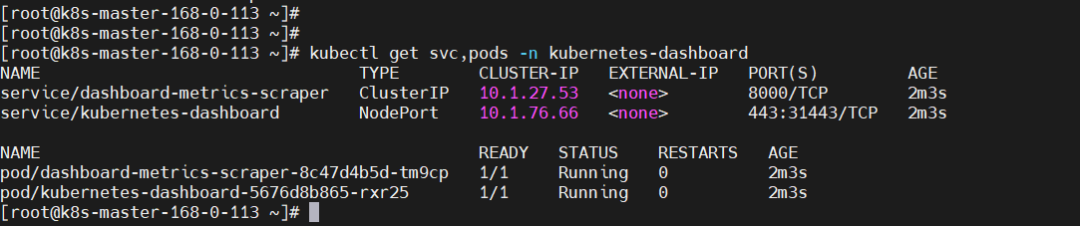
重新部署
kubectldelete-frecommended.yaml
kubectlapply-frecommended.yaml
kubectlgetsvc,pods-nkubernetes-dashboard
cat>ServiceAccount.yaml<<EOF
apiVersion:v1
kind:ServiceAccount
metadata:
name:admin-user
namespace:kubernetes-dashboard
---
apiVersion:rbac.authorization.k8s.io/v1
kind:ClusterRoleBinding
metadata:
name:admin-user
roleRef:
apiGroup:rbac.authorization.k8s.io
kind:ClusterRole
name:cluster-admin
subjects:
-kind:ServiceAccount
name:admin-user
namespace:kubernetes-dashboard
EOF
kubectlapply-fServiceAccount.yaml
创建并获取登录 token
kubectl-nkubernetes-dashboardcreatetokenadmin-user
192.168.0.120cluster-endpoint
登录:https://cluster-endpoint:31443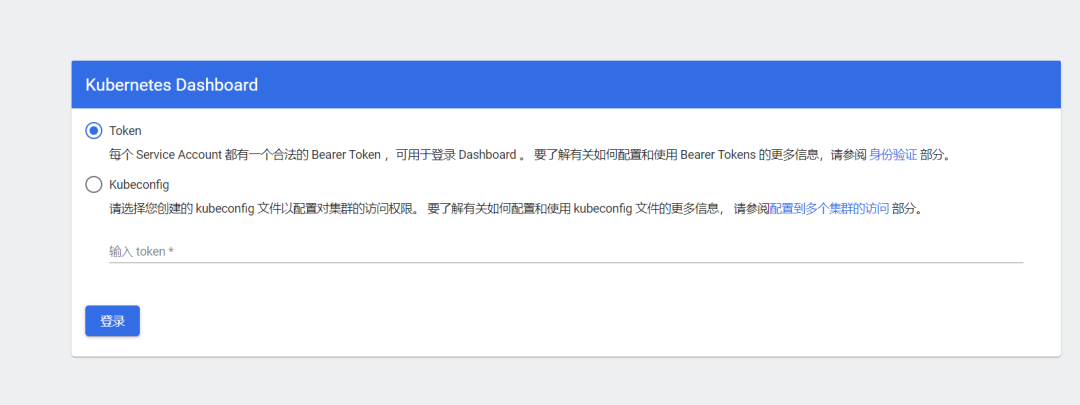
输入上面创建的 token 登录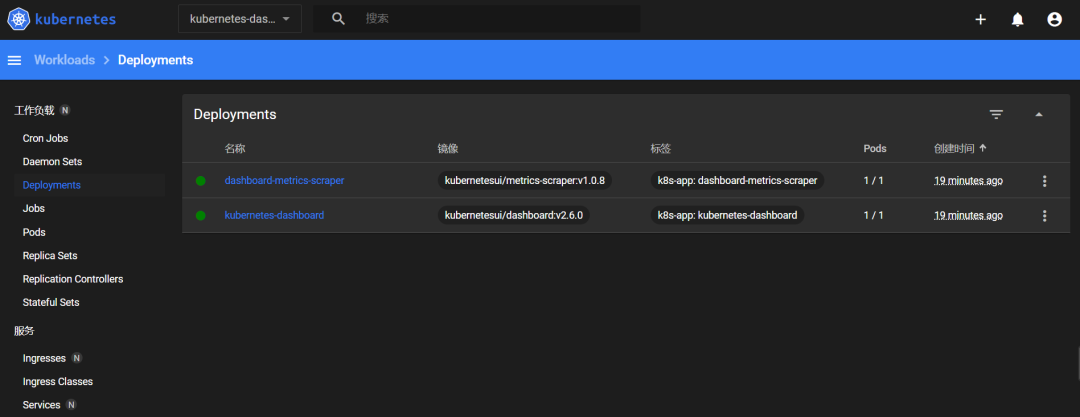
GitHub 地址:https://github.com/helm/helm/releases
这使用 helm 安装,所以得先安装 helm
mkdir-p/opt/k8s/helmcd/opt/k8s/helm
wgethttps://get.helm.sh/helm-v3.9.0-rc.1-linux-amd64.tar.gz
tar-xfhelm-v3.9.0-rc.1-linux-amd64.tar.gz
ln-s/opt/k8s/helm/linux-amd64/helm/usr/bin/helm
helmversion
helmhelp
192.168.0.120myharbor.com
mkdir/opt/k8s/helm/stlcd/opt/k8s/helm/stl
#生成CA证书私钥
opensslgenrsa-outca.key4096
#生成CA证书
opensslreq-x509-new-nodes-sha512-days3650\
-subj"/C=CN/ST=Guangdong/L=Shenzhen/O=harbor/OU=harbor/CN=myharbor.com"\
-keyca.key\
-outca.crt
#创建域名证书,生成私钥
opensslgenrsa-outmyharbor.com.key4096
#生成证书签名请求CSR
opensslreq-sha512-new\
-subj"/C=CN/ST=Guangdong/L=Shenzhen/O=harbor/OU=harbor/CN=myharbor.com"\
-keymyharbor.com.key\
-outmyharbor.com.csr
#生成x509v3扩展
cat>v3.ext<<-EOF
authorityKeyIdentifier=keyid,issuer
basicConstraints=CA:FALSE
keyUsage=digitalSignature,nonRepudiation,keyEncipherment,dataEncipherment
extendedKeyUsage=serverAuth
subjectAltName=@alt_names

[alt_names]
DNS.1=myharbor.com
DNS.2=*.myharbor.com
DNS.3=hostname
EOF
#创建Harbor访问证书
opensslx509-req-sha512-days3650\
-extfilev3.ext\
-CAca.crt-CAkeyca.key-CAcreateserial\
-inmyharbor.com.csr\
-outmyharbor.com.crt
ingress 官方网站:https://kubernetes.github.io/ingress-nginx/
ingress 仓库地址:https://github.com/kubernetes/ingress-nginx
部署文档:https://kubernetes.github.io/ingress-nginx/deploy/
helmupgrade--installingress-nginxingress-nginx\2、通过 YAML 文件安装(本章使用这个方式安装 ingress)
--repohttps://kubernetes.github.io/ingress-nginx\
--namespaceingress-nginx--create-namespace
kubectlapply-fhttps://raw.githubusercontent.com/kubernetes/ingress-nginx/controller-v1.2.0/deploy/static/provider/cloud/deploy.yaml
如果下载镜像失败,可以用以下方式修改镜像地址再安装
#可以先把镜像下载,再安装
dockerpullregistry.cn-hangzhou.aliyuncs.com/google_containers/nginx-ingress-controller:v1.2.0
dockerpullregistry.cn-hangzhou.aliyuncs.com/google_containers/kube-webhook-certgen:v1.1.1

wgethttps://raw.githubusercontent.com/kubernetes/ingress-nginx/controller-v1.2.0/deploy/static/provider/cloud/deploy.yaml
#修改镜像地址
sed-i's@k8s.gcr.io/ingress-nginx/controller:v1.2.0\(.*\)@registry.cn-hangzhou.aliyuncs.com/google_containers/nginx-ingress-controller:v1.2.0@'deploy.yaml
sed-i's@k8s.gcr.io/ingress-nginx/kube-webhook-certgen:v1.1.1\(.*\)$@registry.cn-hangzhou.aliyuncs.com/google_containers/kube-webhook-certgen:v1.1.1@'deploy.yaml

###还需要修改两地方
#1、kind:类型修改成DaemonSet,replicas:注销掉,因为DaemonSet模式会每个节点运行一个pod
#2、在添加一条:hostnetwork:true
#3、把LoadBalancer修改成NodePort
#4、在--validating-webhook-key下面添加---watch-ingress-without-class=true
#5、设置master节点可调度
kubectltaintnodesk8s-master-168-0-113node-role.kubernetes.io/control-plane:NoSchedule-
kubectltaintnodesk8s-master2-168-0-116node-role.kubernetes.io/control-plane:NoSchedule-

kubectlapply-fdeploy.yaml

yum-yinstallnfs-utilsrpcbind2、在 master 节点创建共享目录并授权
mkdir/opt/nfsdata3、配置 exports 文件
#授权共享目录
chmod666/opt/nfsdata
cat>/etc/exports<<EOF
/opt/nfsdata*(rw,no_root_squash,no_all_squash,sync)
EOF
#配置生效
exportfs-r
exportfs 命令
4、启动 rpc 和 nfs(客户端只需要启动 rpc 服务)(注意顺序)常用选项
-a 全部挂载或者全部卸载
-r 重新挂载
-u 卸载某一个目录
-v 显示共享目录 以下操作在服务端上
systemctlstartrpcbind
systemctlstartnfs-server
systemctlenablerpcbind
systemctlenablenfs-server
查看
showmount-e
#VIP
showmount-e192.168.0.120
5、客户端-e 显示 NFS 服务器的共享列表
-a 显示本机挂载的文件资源的情况 NFS 资源的情况
-v 显示版本号
#安装6、rsync 数据同步【1】rsync 安装
yum-yinstallnfs-utilsrpcbind
#启动rpc服务
systemctlstartrpcbind
systemctlenablerpcbind
#创建挂载目录
mkdir/mnt/nfsdata
#挂载
echo"192.168.0.120:/opt/nfsdata/mnt/nfsdatanfsdefaults01">>/etc/fstab
mount-a
#两端都得安装【2】配置
yum-yinstallrsync
在/etc/rsyncd.conf 中添加
cat>/etc/rsyncd.conf<<EOF
uid=root
gid=root
#禁锢在源目录
usechroot=yes
#监听地址
address=192.168.0.113
#监听地址tcp/udp873,可通过cat/etc/services|greprsync查看
port873
#日志文件位置
logfile=/var/log/rsyncd.log
#存放进程ID的文件位置
pidfile=/var/run/rsyncd.pid
#允许访问的客户机地址
hostsallow=192.168.0.0/16
#共享模块名称
[nfsdata]
#源目录的实际路径
path=/opt/nfsdata
comment=DocumentRootofwww.kgc.com
#指定客户端是否可以上传文件,默认对所有模块为true
readonly=yes
#同步时不再压缩的文件类型
dontcompress=*.gz*.bz2*.tgz*.zip*.rar*.z
#授权账户,多个账号以空格分隔,不加则为匿名,不依赖系统账号
authusers=backuper
#存放账户信息的数据文件
secretsfile=/etc/rsyncd_users.db
EOF
配置 rsyncd_users.db
cat>/etc/rsyncd_users.db<<EOF【3】rsyncd.conf 常用参数详解
backuper:123456
EOF
#官方要求,最好只是赋权600!
chmod600/etc/rsyncd_users.db
rsyncd.conf 参数
rsyncd.conf 参数参数说明uid=rootrsync 使用的用户。gid=rootrsync 使用的用户组(用户所在的组)use chroot=no如果为 true,daemon 会在客户端传输文件前“chroot to the path”。这是一种安全配置,因为我们大多数都在内网,所以不配也没关系max connections=200设置最大连接数,默认 0,意思无限制,负值为关闭这个模块timeout=400默认为 0,表示 no timeout,建议 300-600(5-10 分钟)pid filersync daemon 启动后将其进程 pid 写入此文件。如果这个文件存在,rsync 不会覆盖该文件,而是会终止lock file指定 lock 文件用来支持“max connections”参数,使得总连接数不会超过限制log file不设或者设置错误,rsync 会使用 rsyslog 输出相关日志信息ignore errors忽略 I/O 错误read only=false指定客户端是否可以上传文件,默认对所有模块为 truelist=false是否允许客户端可以查看可用模块列表,默认为可以hosts allow指定可以联系的客户端主机名或和 ip 地址或地址段,默认情况没有此参数,即都可以连接hosts deny指定不可以联系的客户端主机名或 ip 地址或地址段,默认情况没有此参数,即都可以连接auth users指定以空格或逗号分隔的用户可以使用哪些模块,用户不需要在本地系统中存在。默认为所有用户无密码访问secrets file指定用户名和密码存放的文件,格式;用户名;密码,密码不超过 8 位[backup]这里就是模块名称,需用中括号扩起来,起名称没有特殊要求,但最好是有意义的名称,便于以后维护path这个模块中,daemon 使用的文件系统或目录,目录的权限要注意和配置文件中的权限一致,否则会遇到读写的问题【4】rsync 常用命令参数详解rsync--help【5】启动服务(数据源机器)
rsync[选项]原始位置目标位置
常用选项说明
-r递归模式,包含目录及子目录中的所有文件
-l对于符号链接文件仍然复制为符号链接文件
-v显示同步过程的详细信息
-z在传输文件时进行压缩goD
-p保留文件的权限标记
-a归档模式,递归并保留对象属性,等同于-rlpt
-t保留文件的时间标记
-g保留文件的属组标记(仅超级用户使用)
-o保留文件的属主标记(仅超级用户使用)
-H保留硬链接文件
-A保留ACL属性信息
-D保留设备文件及其他特殊文件
--delete删除目标位置有而原始位置没有的文件
--checksum根据对象的校验和来决定是否跳过文件
#rsync监听端口:873【6】执行命令同步数据
#rsync运行模式:C/S
rsync--daemon--config=/etc/rsyncd.conf
netstat-tnlp|grep:873
#在目的机器上执行【7】crontab 定时同步
#rsync-avz用户名@源主机地址/源目录目的目录
rsync-avzroot@192.168.0.113:/opt/nfsdata/*/opt/nfsdata/
#配置crontab,每五分钟同步一次,这种方式不好
*/5****rsync-avzroot@192.168.0.113:/opt/nfsdata/*/opt/nfsdata/
【温馨提示】crontab 定时同步数据不太好,可以使用rsync+inotify做数据实时同步,这里篇幅有点长了,先不讲,如果后面有时间会出一篇单独文章来讲。
【温馨提示】这里跟我之前的文章有点不同,之前的方式也不适用新版本。
GitHub 地址:https://github.com/kubernetes-sigs/nfs-subdir-external-provisioner
helm 部署 nfs-subdir-external-provisioner
1、添加 helm 仓库helmrepoaddnfs-subdir-external-provisionerhttps://kubernetes-sigs.github.io/nfs-subdir-external-provisioner/2、helm 安装 nfs provisioner
【温馨提示】默认镜像是无法访问的,这里使用 dockerhub 搜索到的镜像willdockerhub/nfs-subdir-external-provisioner:v4.0.2,还有就是 StorageClass 不分命名空间,所有在所有命名空间下都可以使用。
helminstallnfs-subdir-external-provisionernfs-subdir-external-provisioner/nfs-subdir-external-provisioner\
--namespace=nfs-provisioner\
--create-namespace\
--setimage.repository=willdockerhub/nfs-subdir-external-provisioner\
--setimage.tag=v4.0.2\
--setreplicaCount=2\
--setstorageClass.name=nfs-client\
--setstorageClass.defaultClass=true\
--setnfs.server=192.168.0.120\
--setnfs.path=/opt/nfsdata
3、查看【温馨提示】上面 nfs.server 设置为 VIP,可实现高可用。
kubectlgetpods,deploy,sc-nnfs-provisioner

kubectlcreatensharbor2、创建证书秘钥
kubectlcreatesecrettlsmyharbor.com--keymyharbor.com.key--certmyharbor.com.crt-nharbor3、添加 Chart 库
kubectlgetsecretmyharbor.com-nharbor
helmrepoaddharborhttps://helm.goharbor.io4、通过 helm 安装 harbor
helminstallmyharbor--namespaceharborharbor/harbor\
--setexpose.ingress.hosts.core=myharbor.com\
--setexpose.ingress.hosts.notary=notary.myharbor.com\
--set-stringexpose.ingress.annotations.'nginx\.org/client-max-body-size'="1024m"\
--setexpose.tls.secretName=myharbor.com\
--setpersistence.persistentVolumeClaim.registry.storageClass=nfs-client\
--setpersistence.persistentVolumeClaim.jobservice.storageClass=nfs-client\
--setpersistence.persistentVolumeClaim.database.storageClass=nfs-client\
--setpersistence.persistentVolumeClaim.redis.storageClass=nfs-client\
--setpersistence.persistentVolumeClaim.trivy.storageClass=nfs-client\
--setpersistence.persistentVolumeClaim.chartmuseum.storageClass=nfs-client\
--setpersistence.enabled=true\
--setexternalURL=https://myharbor.com\
--setharborAdminPassword=Harbor12345
这里稍等一段时间在查看资源状态
kubectlgetingress,svc,pods,pvc-nharbor
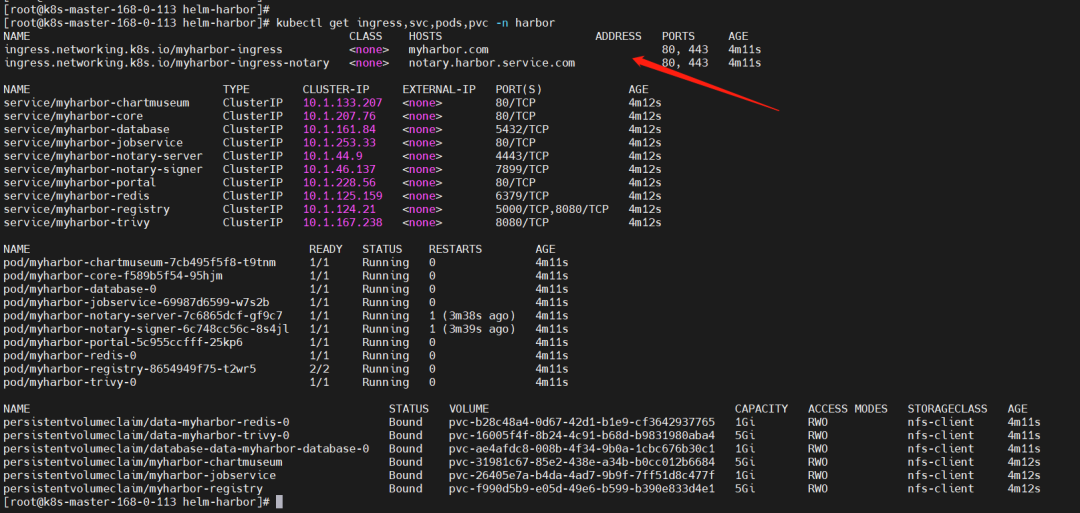 5、ingress 没有 ADDRESS 问题解决
【分析】,发现"error: endpoints “default-http-backend” not found"
cat<<EOF>default-http-backend.yaml6、卸载重新部署
---
apiVersion:apps/v1
kind:Deployment
metadata:
name:default-http-backend
labels:
app:default-http-backend
namespace:harbor
spec:
replicas:1
selector:
matchLabels:
app:default-http-backend
template:
metadata:
labels:
app:default-http-backend
spec:
terminationGracePeriodSeconds:60
containers:
-name:default-http-backend
#Anyimageispermissibleaslongas:
#1.Itservesa404pageat/
#2.Itserves200ona/healthzendpoint
image:registry.cn-hangzhou.aliyuncs.com/google_containers/defaultbackend:1.4
#image:gcr.io/google_containers/defaultbackend:1.4
livenessProbe:
httpGet:
path:/healthz
port:8080
scheme:HTTP
initialDelaySeconds:30
timeoutSeconds:5
ports:
-containerPort:8080
resources:
limits:
cpu:10m
memory:20Mi
requests:
cpu:10m
memory:20Mi
---
apiVersion:v1
kind:Service
metadata:
name:default-http-backend
namespace:harbor
labels:
app:default-http-backend
spec:
ports:
-port:80
targetPort:8080
selector:
app:default-http-backend
EOF
kubectlapply-fdefault-http-backend.yaml
#卸载
helmuninstallmyharbor-nharbor
kubectlgetpvc-nharbor|awk'NR!=1{print$1}'|xargskubectldeletepvc-nharbor

#部署
helminstallmyharbor--namespaceharborharbor/harbor\
--setexpose.ingress.hosts.core=myharbor.com\
--setexpose.ingress.hosts.notary=notary.myharbor.com\
--set-stringexpose.ingress.annotations.'nginx\.org/client-max-body-size'="1024m"\
--setexpose.tls.secretName=myharbor.com\
--setpersistence.persistentVolumeClaim.registry.storageClass=nfs-client\
--setpersistence.persistentVolumeClaim.jobservice.storageClass=nfs-client\
--setpersistence.persistentVolumeClaim.database.storageClass=nfs-client\
--setpersistence.persistentVolumeClaim.redis.storageClass=nfs-client\
--setpersistence.persistentVolumeClaim.trivy.storageClass=nfs-client\
--setpersistence.persistentVolumeClaim.chartmuseum.storageClass=nfs-client\
--setpersistence.enabled=true\
--setexternalURL=https://myharbor.com\
--setharborAdminPassword=Harbor12345
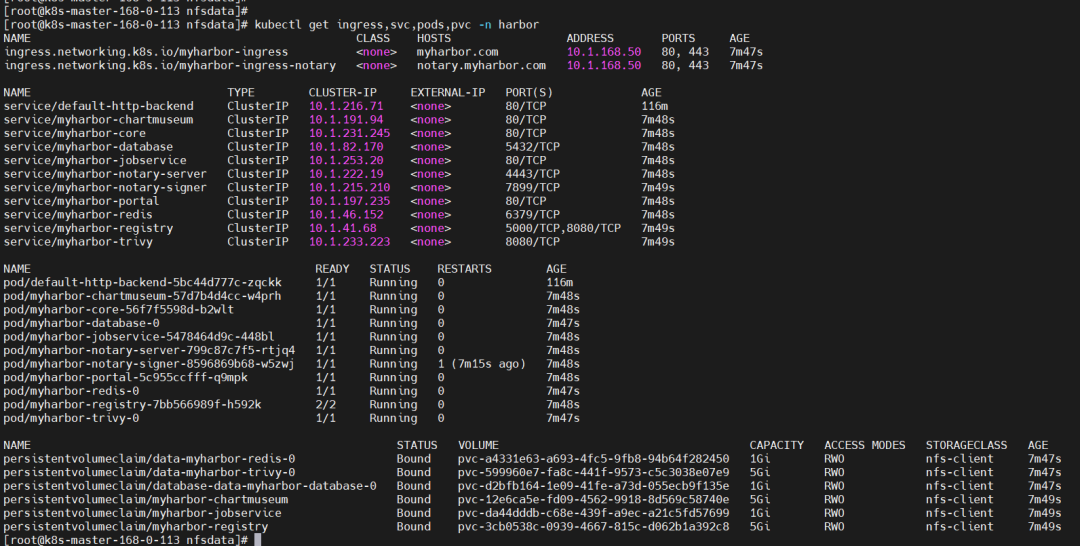 5、访问 harbor
https://myharbor.com
账号/密码:admin/Harbor12345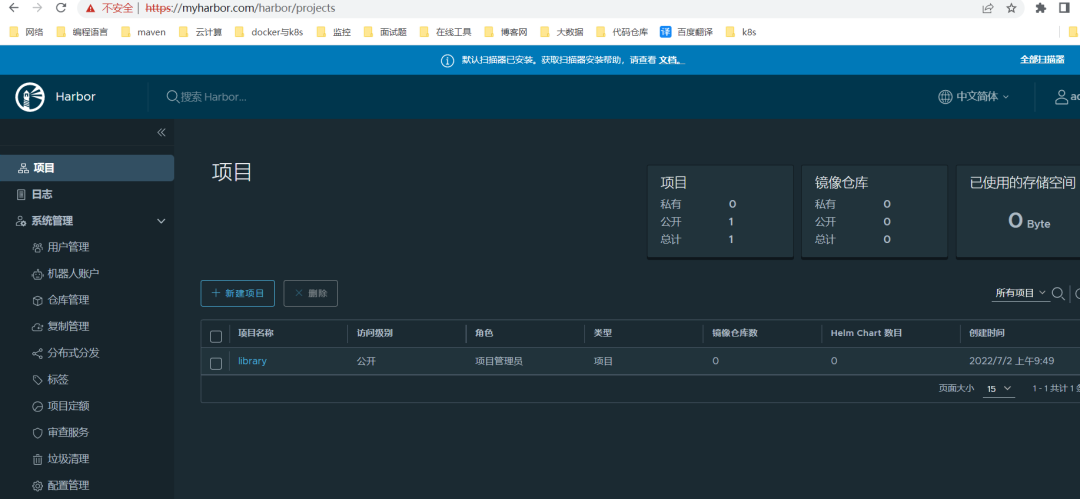
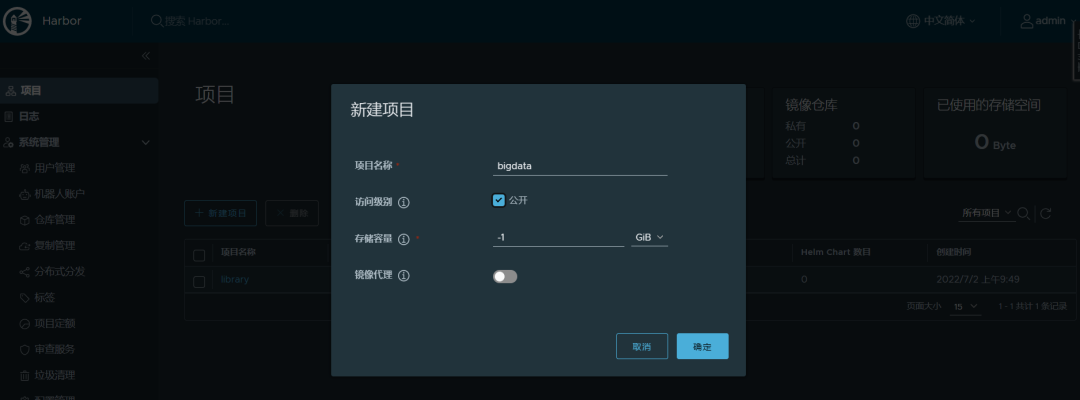 【2】配置私有仓库
在文件/etc/docker/daemon.json添加如下内容:
"insecure-registries":["https://myharbor.com"]
重启 docker
systemctlrestartdocker【3】服务器上登录 harbor
dockerloginhttps://myharbor.com
#账号/密码:admin/Harbor12345
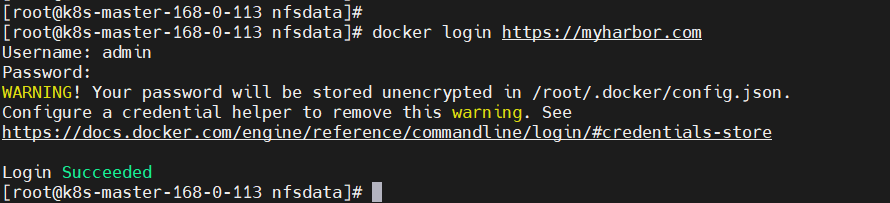 【4】打标签并把镜像上传到 harbor
dockertagrancher/pause:3.6myharbor.com/bigdata/pause:3.67、修改 containerd 配置
dockerpushmyharbor.com/bigdata/pause:3.6
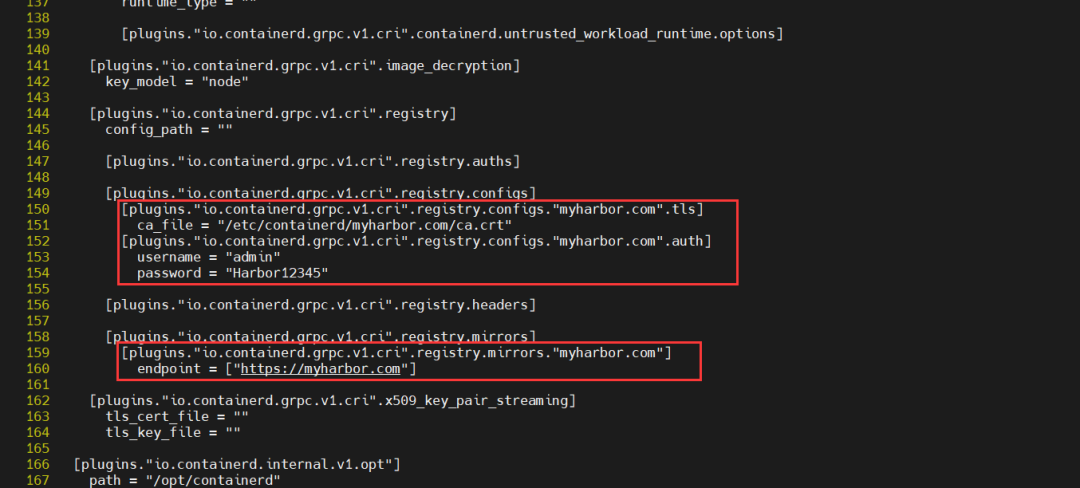
以前使用 docker-engine 的时候,只需要修改/etc/docker/daemon.json 就行,但是新版的 k8s 已经使用 containerd 了,所以这里需要做相关配置,要不然 containerd 会失败。证书(ca.crt)可以在页面上下载: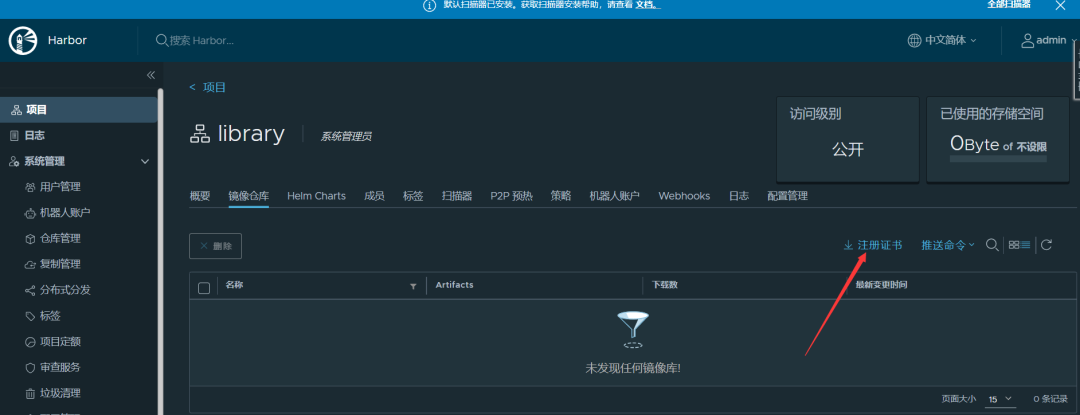
创建域名目录
mkdir/etc/containerd/myharbor.com
cpca.crt/etc/containerd/myharbor.com/
配置文件:/etc/containerd/config.toml
[plugins."io.containerd.grpc.v1.cri".registry]
config_path=""

[plugins."io.containerd.grpc.v1.cri".registry.auths]

[plugins."io.containerd.grpc.v1.cri".registry.configs]
[plugins."io.containerd.grpc.v1.cri".registry.configs."myharbor.com".tls]
ca_file="/etc/containerd/myharbor.com/ca.crt"
[plugins."io.containerd.grpc.v1.cri".registry.configs."myharbor.com".auth]
username="admin"
password="Harbor12345"

[plugins."io.containerd.grpc.v1.cri".registry.headers]

[plugins."io.containerd.grpc.v1.cri".registry.mirrors]
[plugins."io.containerd.grpc.v1.cri".registry.mirrors."myharbor.com"]
endpoint=["https://myharbor.com"]
重启 containerd
#重新加载配置
systemctldaemon-reload
#重启containerd
systemctlrestartcontainerd
简单使用
#把docker换成crictl就行,命令都差不多
crictlpullmyharbor.com/bigdata/mysql:5.7.38
执行 crictl 报如下错误的解决办法
WARN[0000]imageconnectusingdefaultendpoints:[unix:///var/run/dockershim.sockunix:///run/containerd/containerd.sockunix:///run/crio/crio.sockunix:///var/run/cri-dockerd.sock].Asthedefaultsettingsarenowdeprecated,youshouldsettheendpointinstead.
ERRO[0000]unabletodetermineimageAPIversion:rpcerror:code=Unavailabledesc=connectionerror:desc="transport:Errorwhiledialingdialunix/var/run/dockershim.sock:connect:nosuchfileordirectory"
这个报错是 docker 的报错,这里没使用,所以这个错误不影响使用,但是还是解决好点,解决方法如下:
cat<<EOF>/etc/crictl.yaml
runtime-endpoint:unix:///run/containerd/containerd.sock
image-endpoint:unix:///run/containerd/containerd.sock
timeout:10
debug:false
EOF
再次拉取镜像
crictlpullmyharbor.com/bigdata/mysql:5.7.38

新闻来源:开源Linux,文中所述为作者独立观点,不代表icspec立场。更多精彩资讯请下载icspec App。如对本稿件有异议,请联系微信客服specltkj。
暂无评论哦,快来评论一下吧!
2026-06-01
2026-06-30