
页面加载中,请稍候
来源:凡亿PCB发布时间:2022-09-28549浏览
询问 AI答:AD软件有自带制作简单的3D元件体用于3D PCB封装中下面以0603C封装为例进行简单介绍。
1)导入打开常用的封装库,选择0603C封装,如图4-70所示。
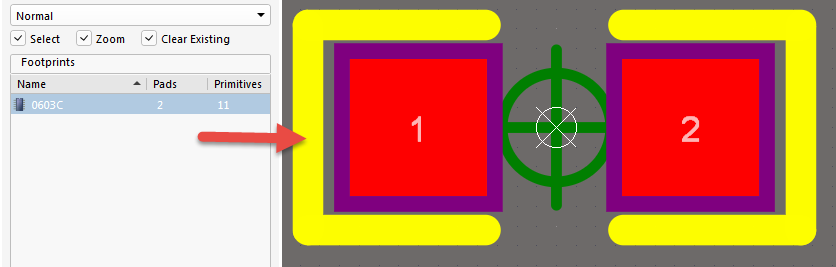
图4-70选择0603C封装
2)首先确定Mechanical层打开,因为3D Body只有在Mechanical层可有效放置成功。跳转到Mechanical层,执行菜单命令“放置-放置3D元件体”,会出现如图4-71所示的3D模型模式选择及参数设置对话框。
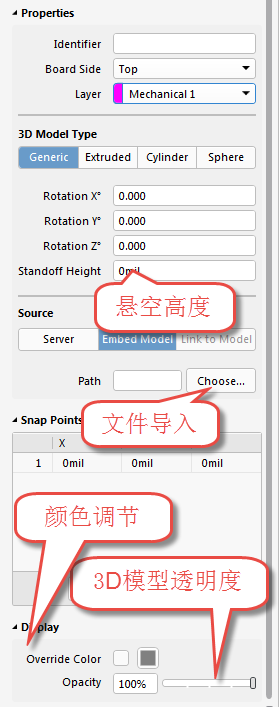
图4-713D模型模式选择及参数设置对话框
3)这里是自己手工绘制简单的3D模型,所以此处选择绘制模型模式,按照0603C封装规格在高度信息填写处填写参数,如图4-72所示。
4)按照实际尺寸绘制0603C的边框(自绘制的一般是颜色丝印本体绘制即可),如图4-73所示,绘制好的网状范围即0603C的实际尺寸。
5)绘制完成之后一般会切换到3D模式下,验证之前一般先检查下3D显示选项设置是否正常,按快捷键“L”打开3D显示选项设置对话框,如图4-74所示,按照图示标记设置相关选项。
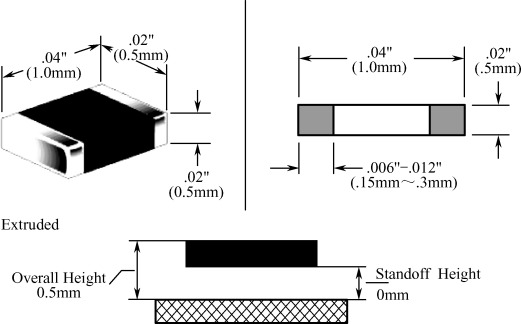
图4-720603C封装规格及填写参数
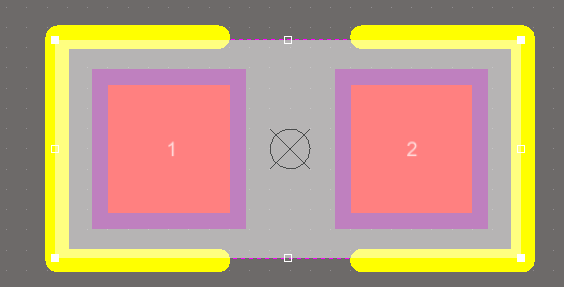
图4-73绘制3D Body
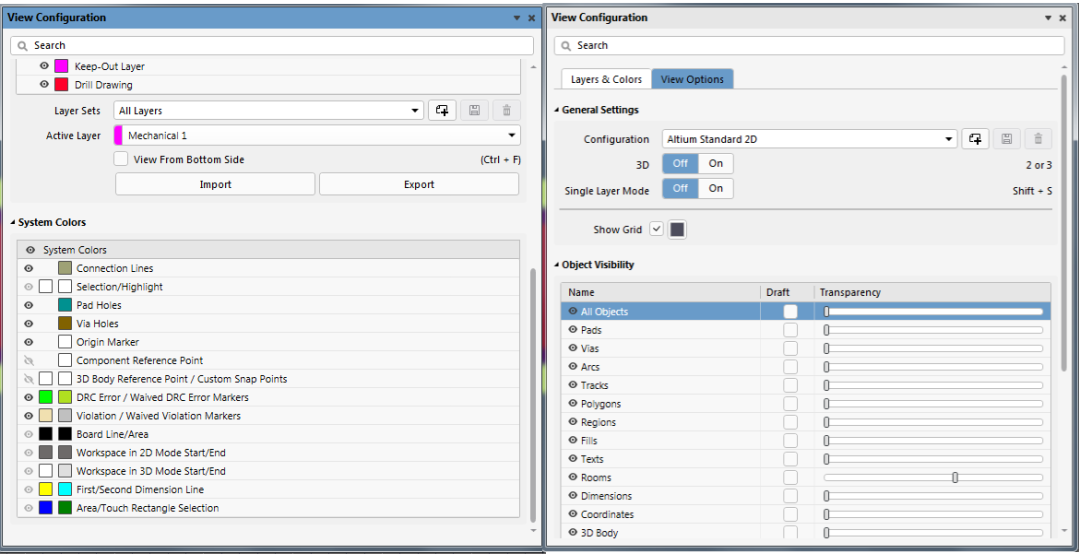
图4-743D显示选项设置
(6)设置好之后,可以在库编辑界面再切换到3D视图(按快捷键“3”),可以查看绘制好的3D Body的效果,如图4-75所示。
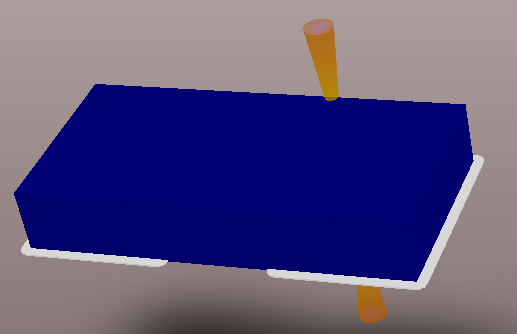
图4-75绘制好的3D Body
在3D模式下,按住“Shift”键,然后再按住鼠标右键,可以对3D模型进行旋转操作,从各个方向查看3D模型的情况。
(7)存储绘制好的3D 封装库,在PCB封装列表中单击鼠标右键,执行“Update PCB With 0603C”命令,更新此库到PCB中即可。同样,在PCB中切换到3D视图,即可查看效果,如图4-76所示。
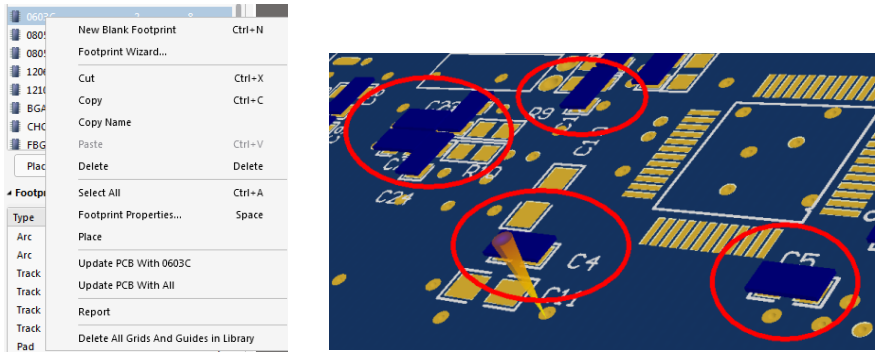
图4-76PCB中3D效果预览
新闻来源:凡亿PCB,文中所述为作者独立观点,不代表icspec立场。更多精彩资讯请下载icspec App。如对本稿件有异议,请联系微信客服specltkj。
暂无评论哦,快来评论一下吧!
2026-06-09
2026-07-01

2026-07-09