
手把手教你设计毫米波波导环形器
来源:射频学堂发布时间:2022-04-295182浏览
询问 AI1.简介
环形器是以一种具有非互易性,正向插损很小,而反向时则能量绝大部分被吸收的射频器件,被广泛应用于通信及雷达系统中。
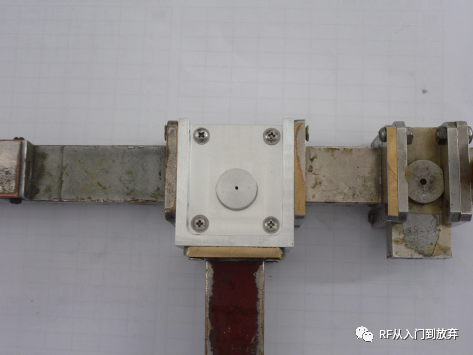
本文主要是以毫米波波导环形器为例,利用ANSYS2020软件对Y型波导环形器进行模型设计,文中包括创建变量、模型设计、铁氧体的设置等内容。
2.1技术要求
(1)指标参数:
中心频率F0=33GHz,带宽BW=6GHz,反向隔离≥25dB,插入损耗≤0.3 dB,回波损耗≥21dB,波导型号:BJ320(WR28)
(2)外形尺寸:
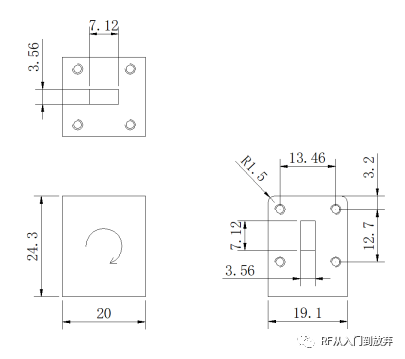
2.2模型设计
2.2.1新建工程
打开ANSYS仿真软件,单击 或者【Project】>【Insert HFSS Design】。并点击
 或者【File】>【Save As…】保存文件,注意文件名和保存路径不能出现中文。
2.2.2 新建变量
点击【HFSS】>【Design Properties】,在弹出的界面点击【Add】,添加所需变量,完成后单击确定。
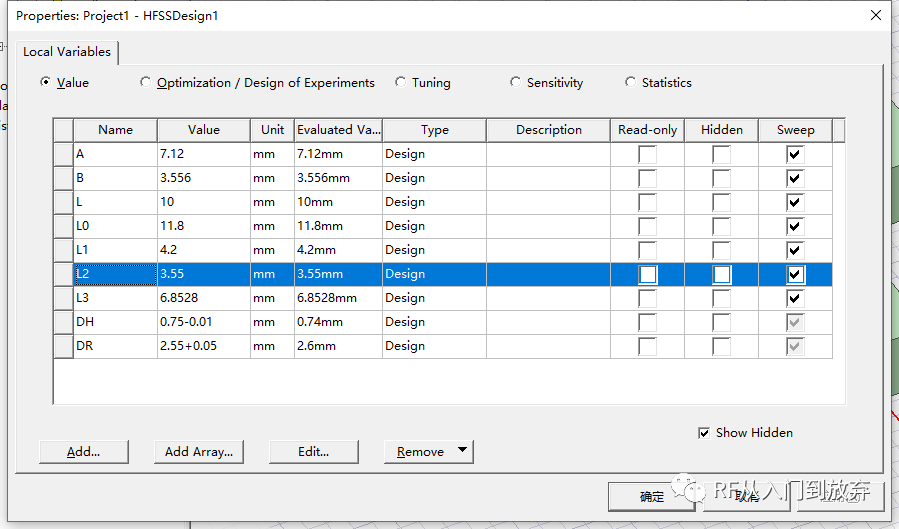
2.2.3新建内腔凸台
点击 或者【Draw】>【Cylinder】新建圆形凸台,坐标如下: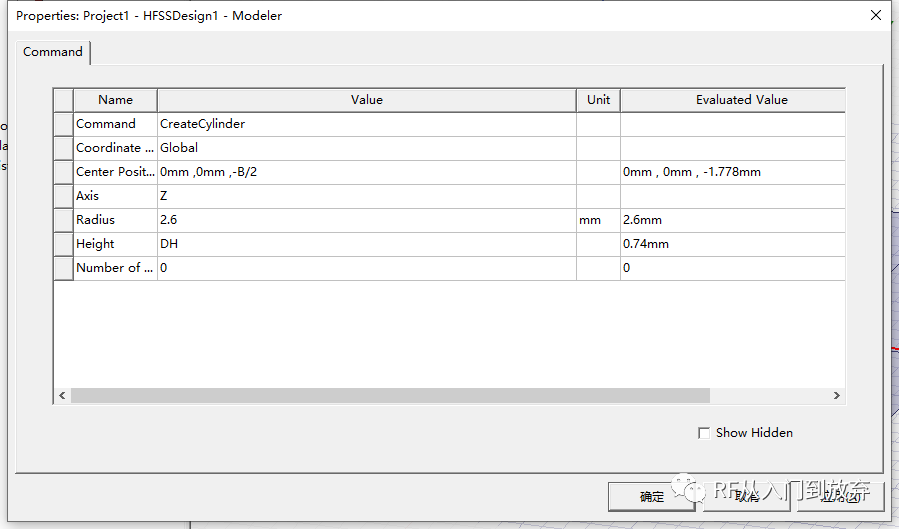
点击 或者【Draw】>【Box】,选定【Solids】>【Vacuum>【 Box1】
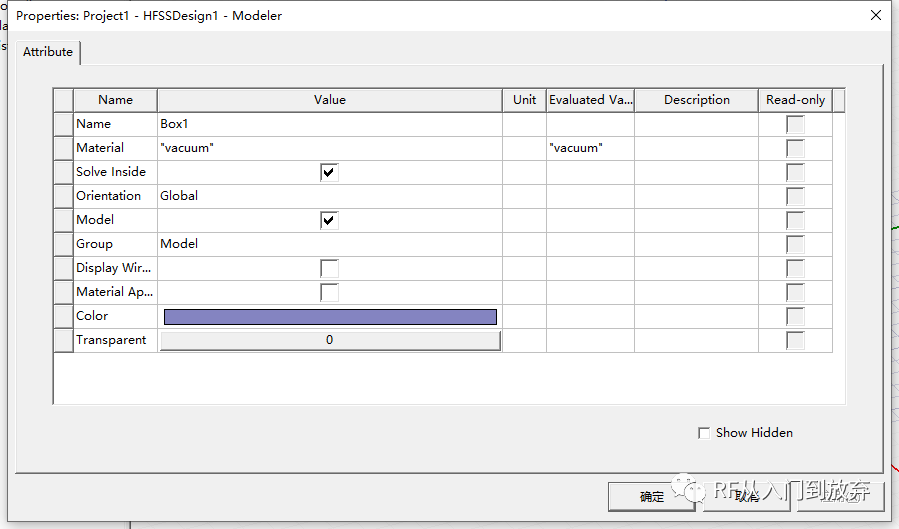
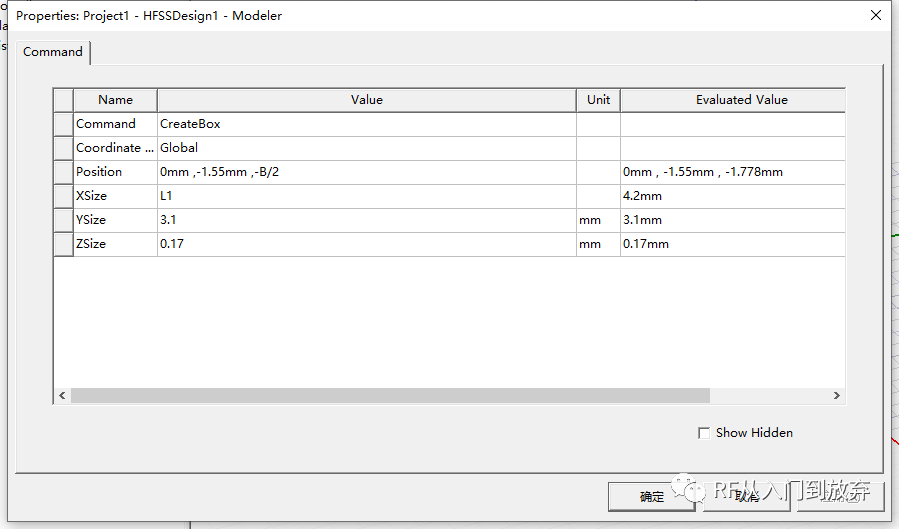
选定【Solids】>【Vacuum】>【Box1】>【CreateBox】,属性对话框的设计坐标如下:
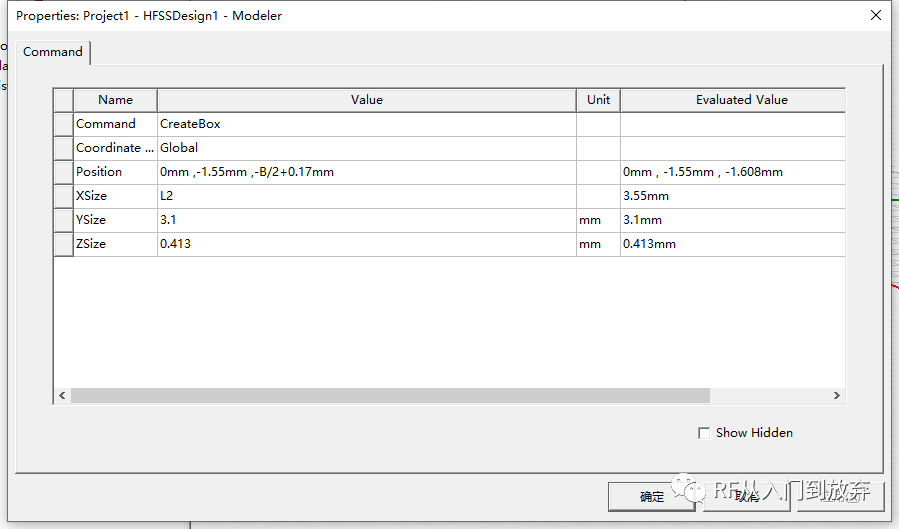
第一个方块台阶已建立完成,按照以上方法建立第二个台阶【Box2】,属性对话框的设计坐标如下:
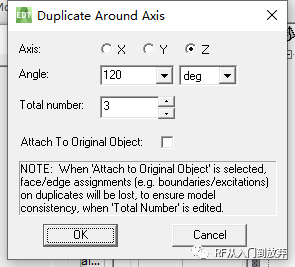
选中【 Box1】和【Box2】,点击 或者右键【Edit】>【Duplicate】>【 Around Axis】。此时会弹出旋转参数对话框,设置角度120°,数量3,点击OK如图。
选中所有【 Box1】、【Box2】和【Cylinder1】
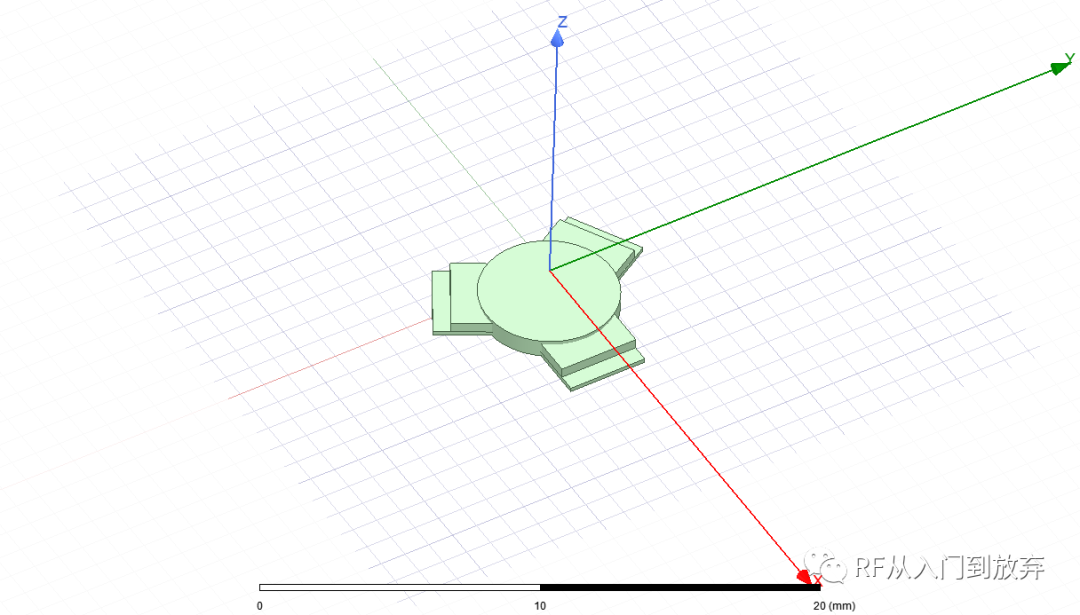
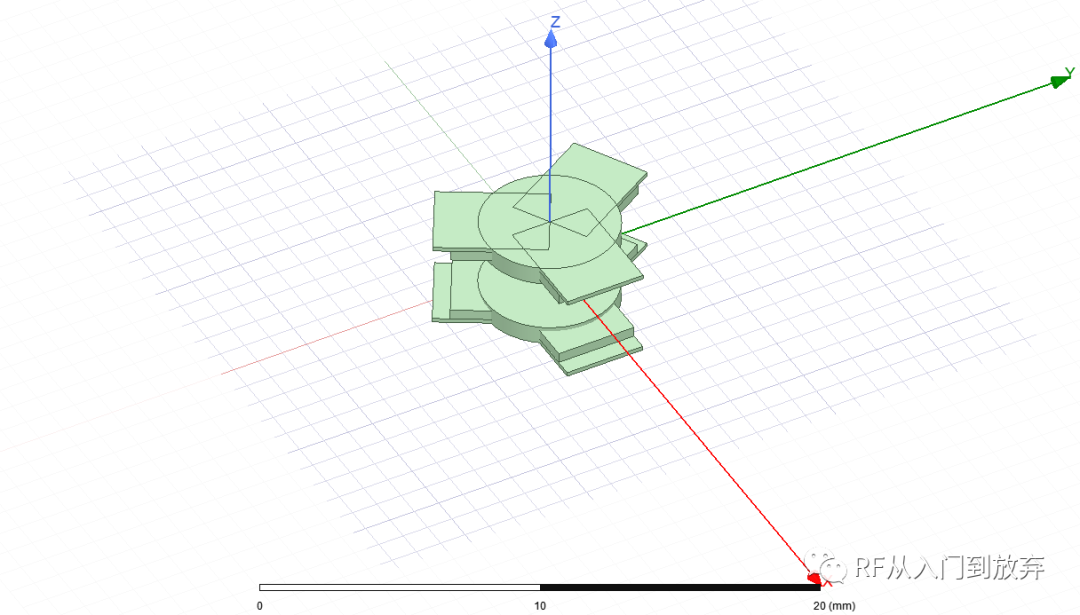
点击 或者右键【Edit】>【Duplicate】>【 Mirror】。点击原点为参考点,然后再Z轴上单击,把下台阶往上镜像并复制,内腔台阶就做好了。
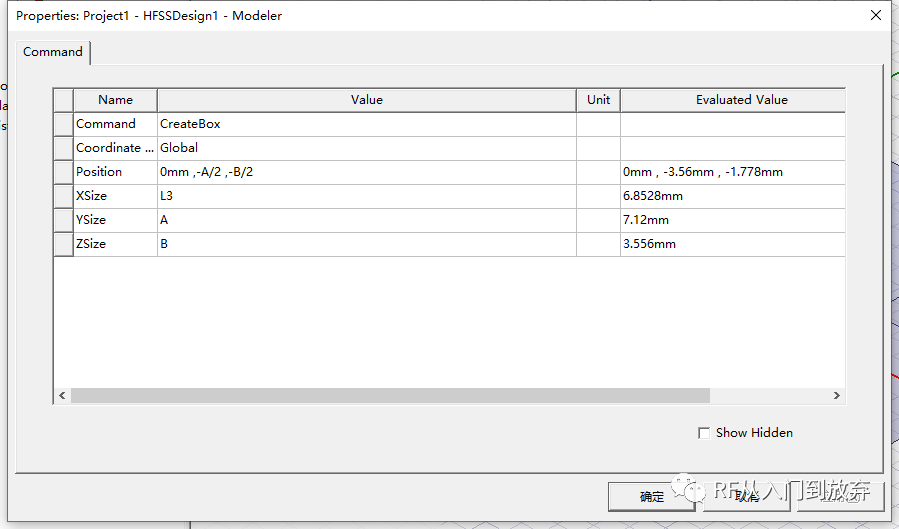
按照新建台阶的方法新建波导外腔【Box3】,属性对话框的设计坐标如下:
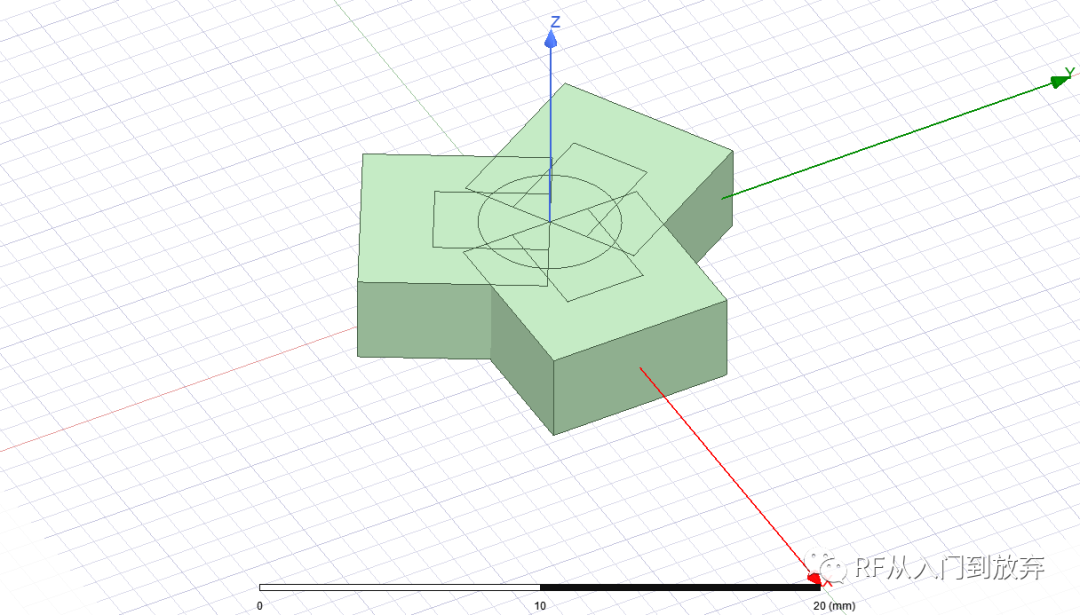
选中【Box3】,点击或者右键【Edit】>【Duplicate】>【 Around Axis】。此时会弹出旋转参数对话框,设置角度120°,数量3,点击OK如图。
按照新建台阶的方法新建波导口【Box4】,属性对话框的设计坐标如下:
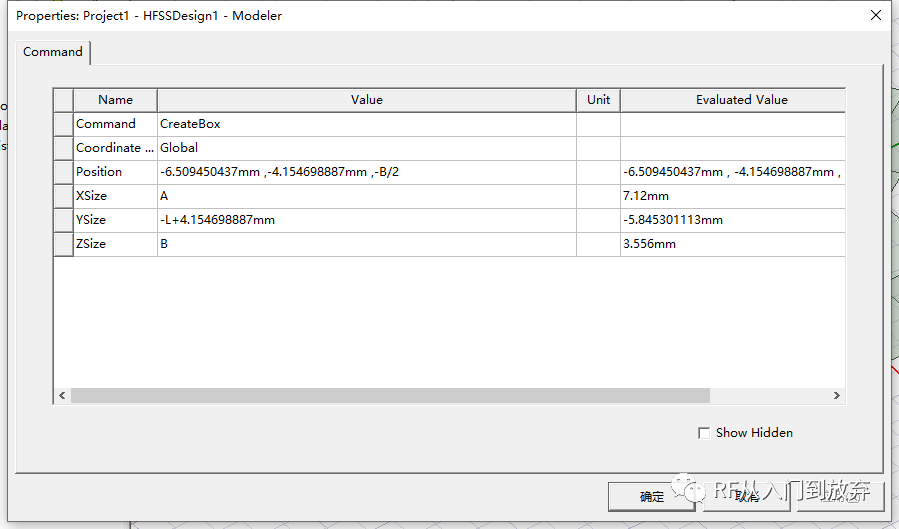
第一个波导口建好后,第二个采用镜像复制方式建立。选定第一个波导口点击或者右键【Edit】>【Duplicate】>【Mirror】。点击原点为参考点,然后在Y轴上单击,第一和第二个已完成,如图:
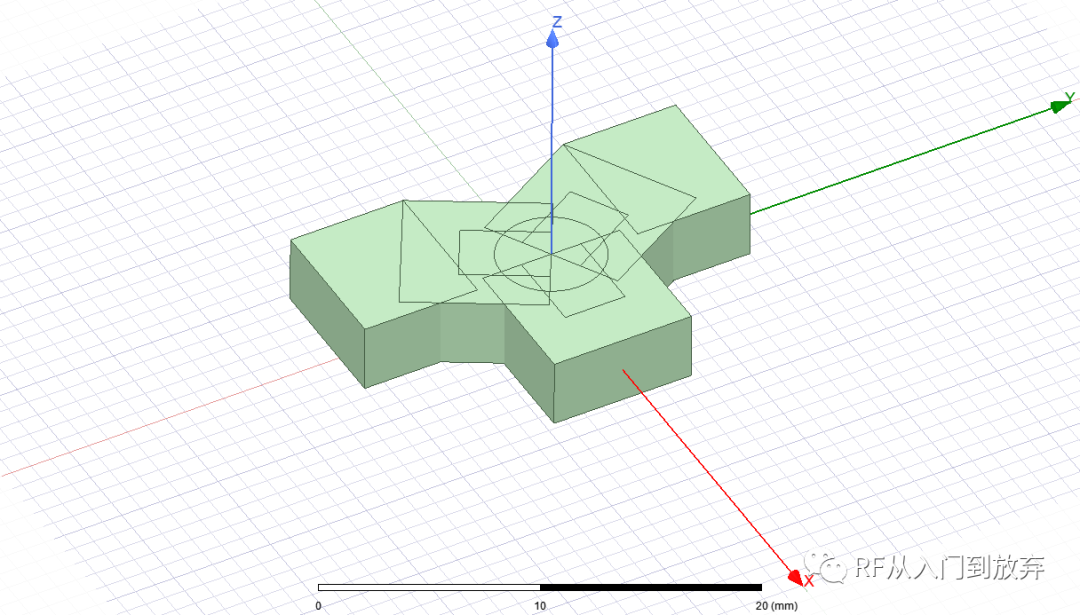
新建第三个波导口【Box5】,属性对话框的设计坐标如下:
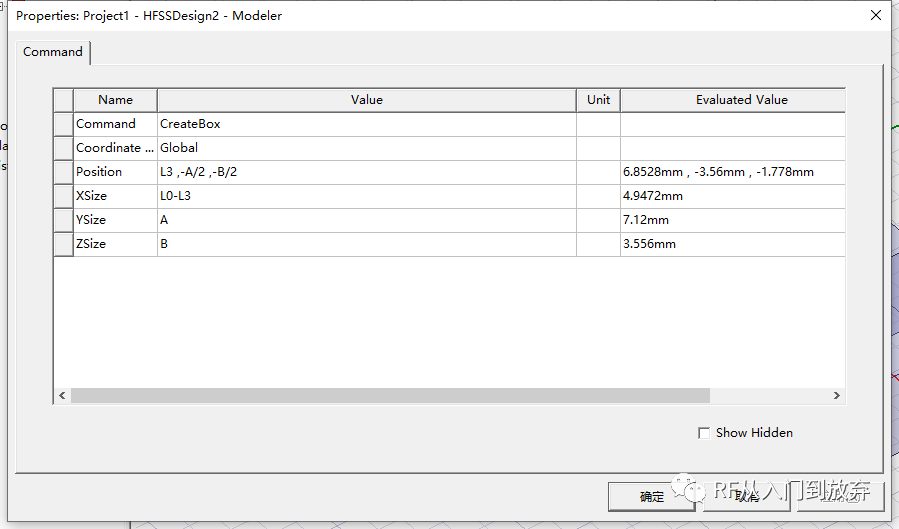
选中所有【Box3】,再依次选中所有【 Box4】和【Box5】点击 或者右击【Edit】>【Boolean】>【Unite】使其相加。如图:
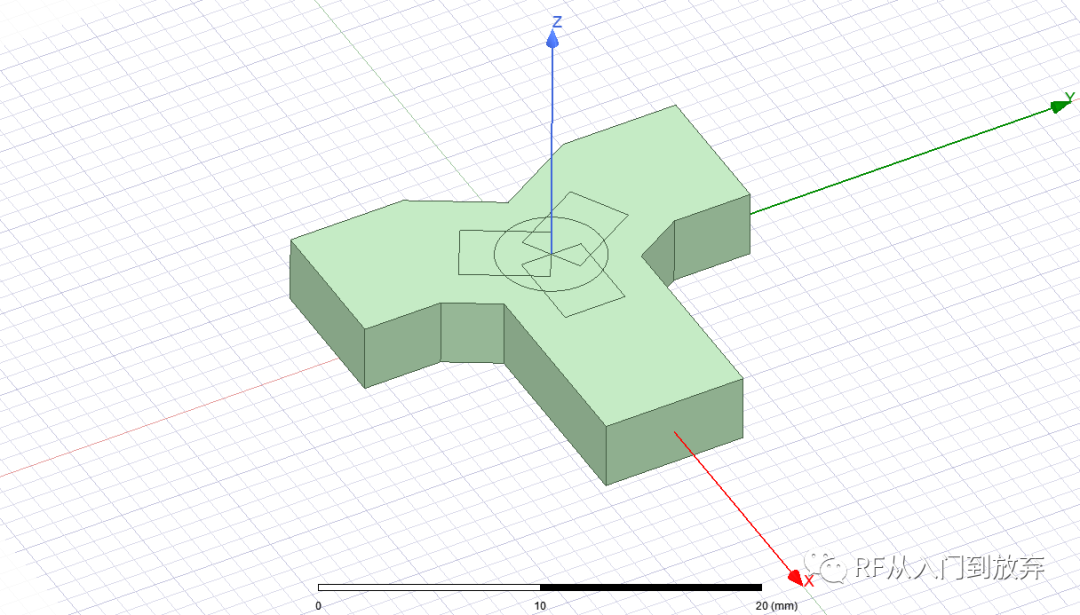
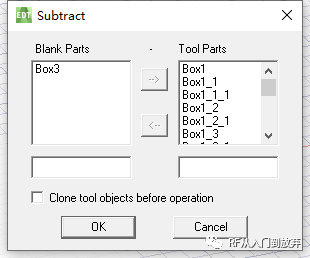
选中合并好的波导腔【Box3】,再依次选中所有台阶【 Box1】、【Box2】和【Cylinder1】点击 或者右键【Edit】>【Boolean】>【Substract】,在弹出的对话框中点击【OK】。
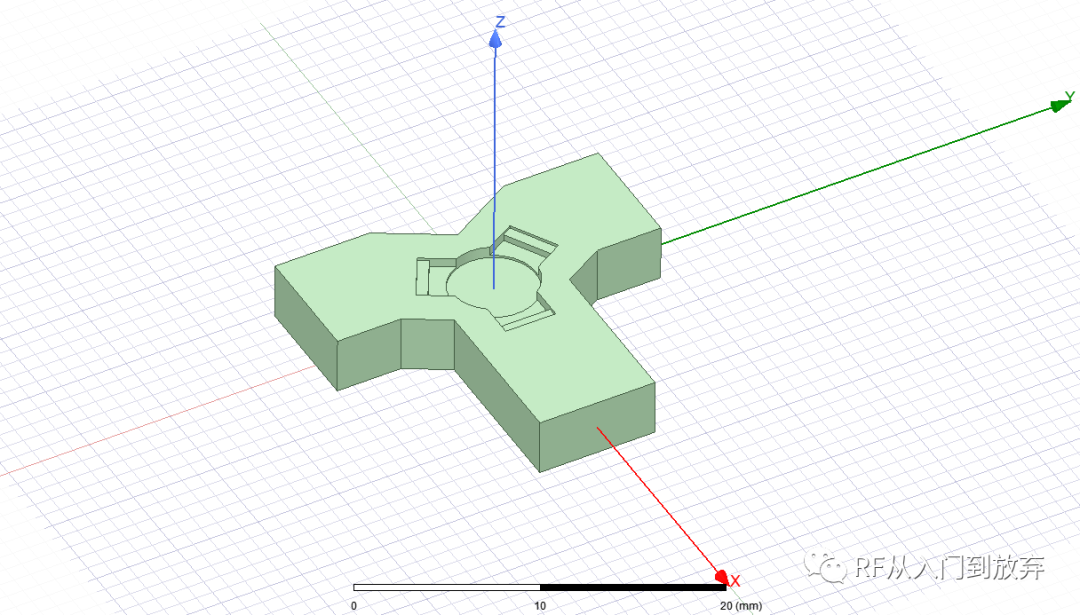
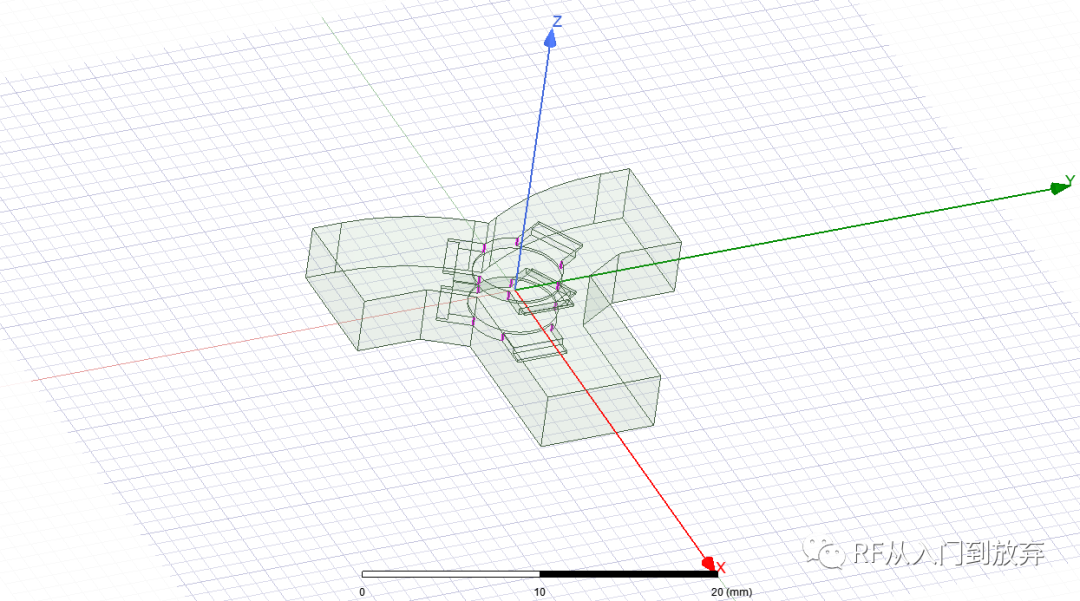
波导腔建立完成如下图:
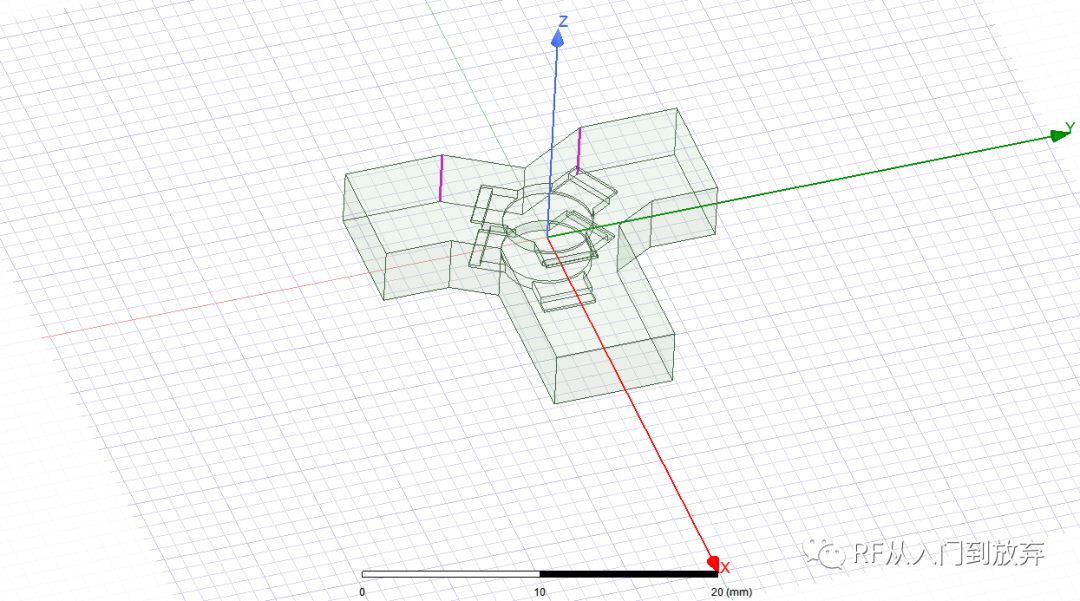
由于考虑加工问题,将波导腔的内角倒R=15mm。按【E】键,选中下图两个内角线,点击 ,弹出角属性对话框后在【Fillet Radius】栏中输入【15】点击【确定】。
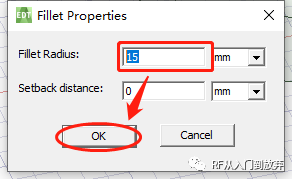
台阶内角也需要倒角R=1mm,操作也是选中下图两个内角线,点击,弹出角属性对话框后在【Fillet Radius】栏中输入【1】点击【确定】。
2.2.5新建铁氧体
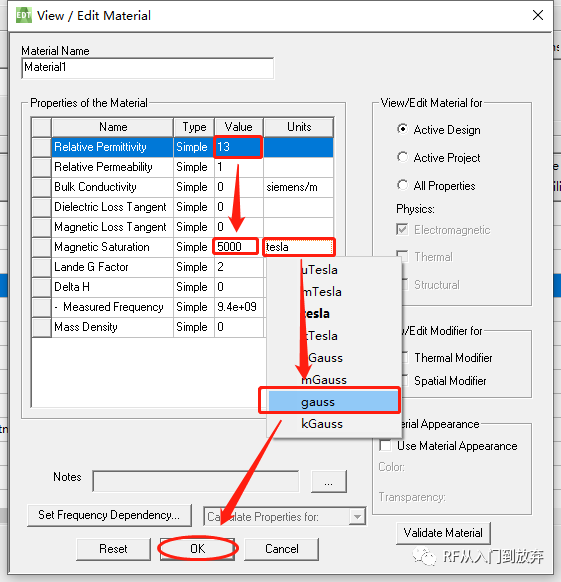
点击或者【Draw】>【Cylinder】新建铁氧体,选定【Solids】>【Vacuum】>【Cylinder2】,右键选【Assign Materals】>【Add Materals】弹出材料参数对话框,介电常数=13,饱和磁化强度=5000单位设置成【gauss】设置如下:
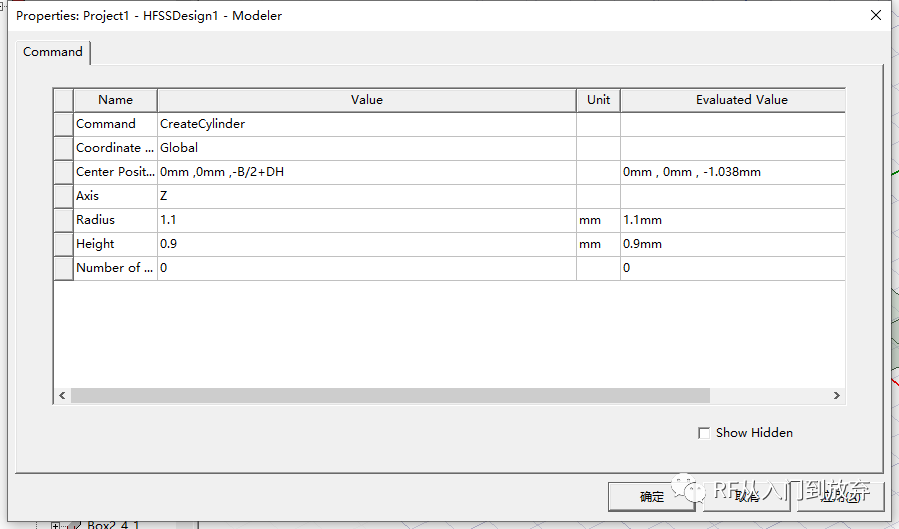
选定【Solids】>【Materal1】>【Cylinder2】>【CreateCylinder】,属性对话框的设计坐标如下:
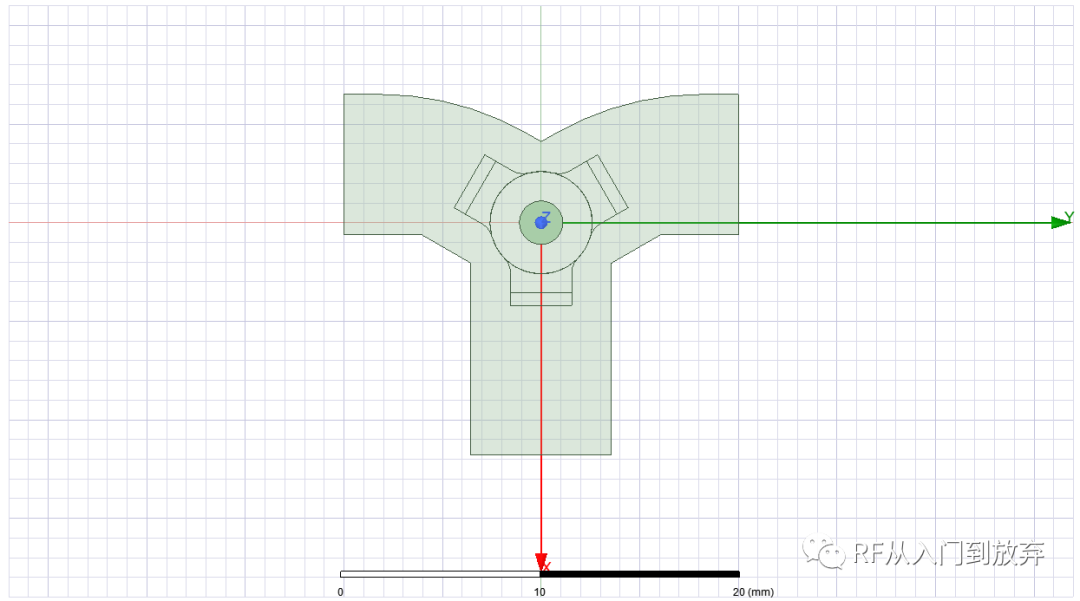
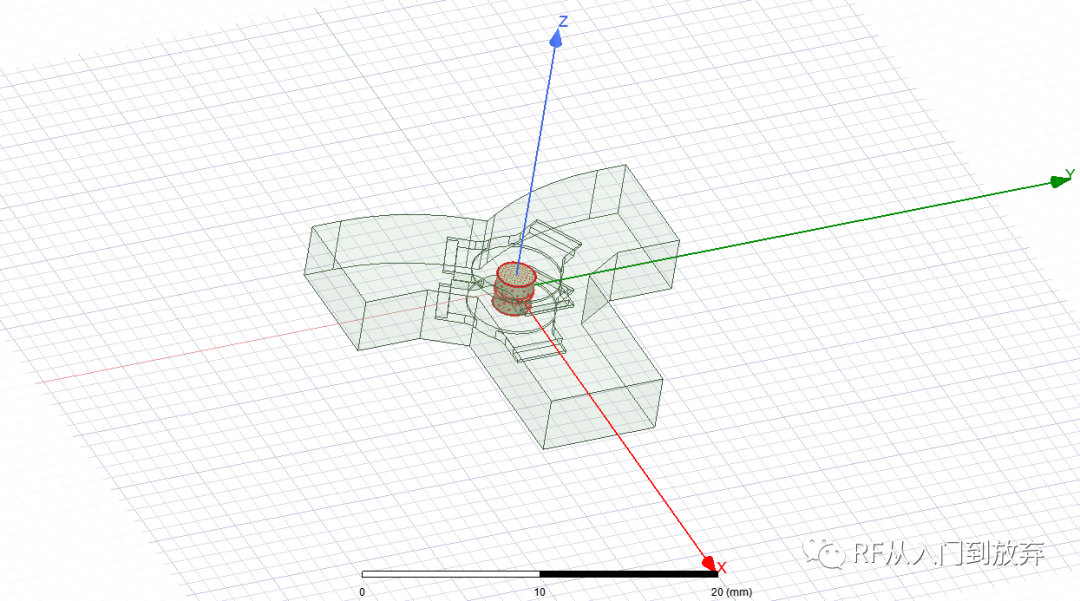
选中铁氧体【Cylinder2】,点击或者右键【Edit】>【Duplicate】>【 Mirror】。点击原点为参考点,然后再Z轴上单击,把底部的铁氧体往上镜像并复制。设计好的模型如图所示:
2.2.6设置磁偏置
选中两个铁氧体【Cylinder2】点击右键。选择【Assign Excitation】>【Magnetic Bias】
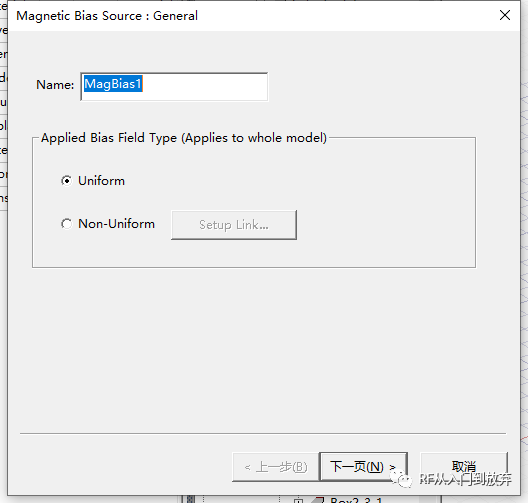
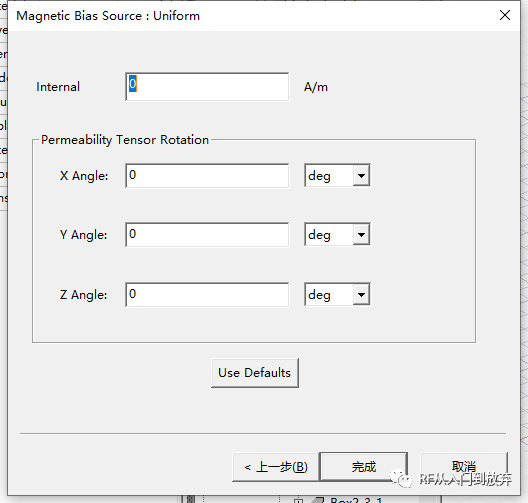
点击下一页,弹出偏置参数对话框,由于工作在低场状态下均设置为【0】,点击【完成】即可,如下图:
2.2.6设置端口激励
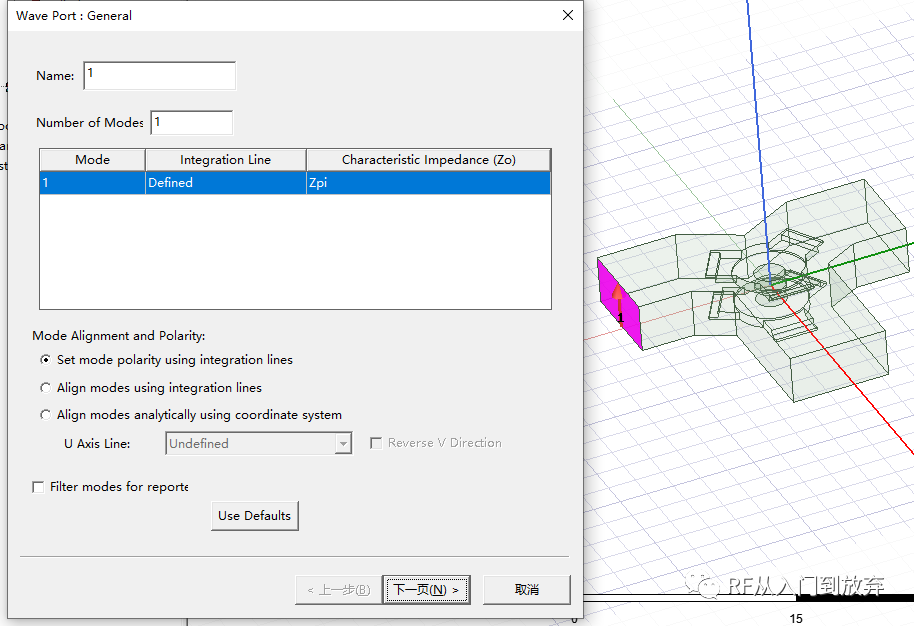
按【F】键,选中如下图所示的一个端口面
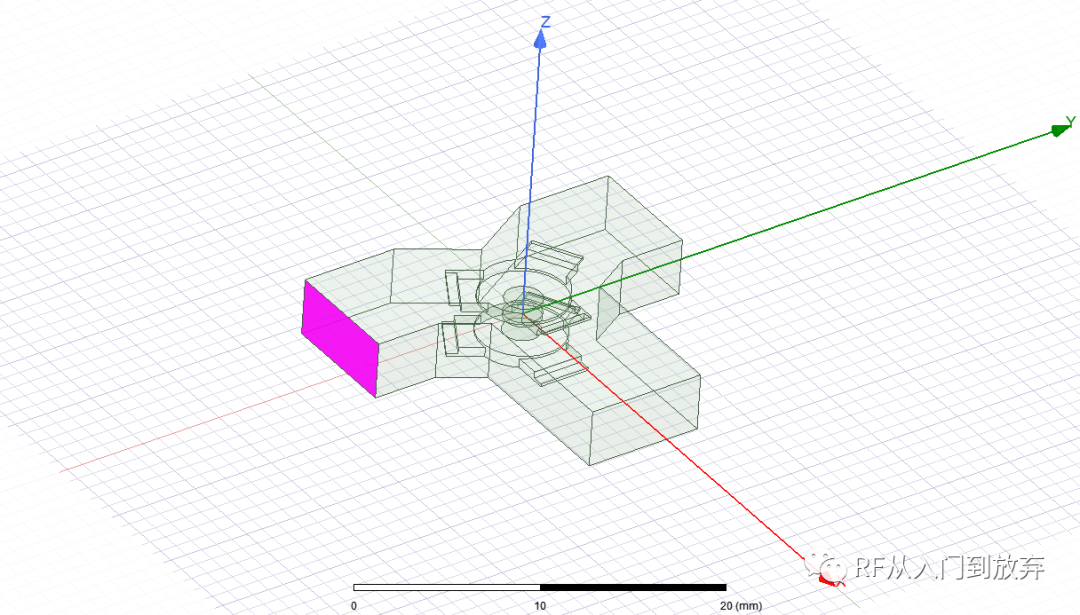
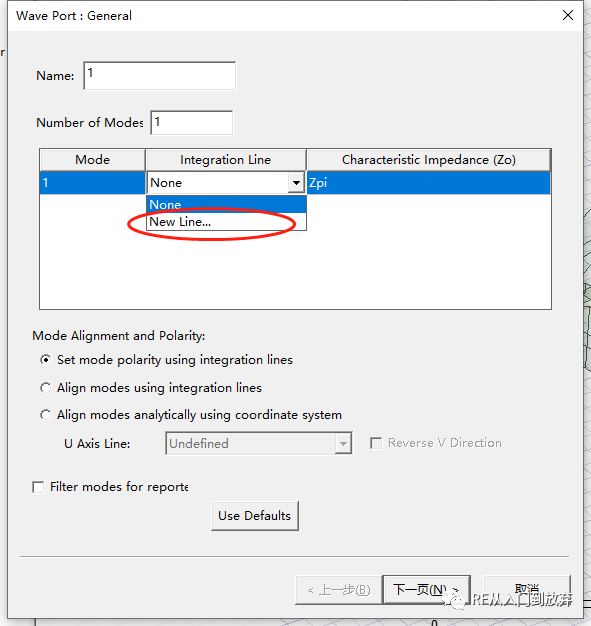
点右键选择【Assign Excitation】>【Wave Port】,在弹出的窗口中点击【New Line】,在模型中画出长方形边沿指向中心的积分线。点击下一步,完成后,用同样的方法新建Port2和Port3。
2.2.7设置求解
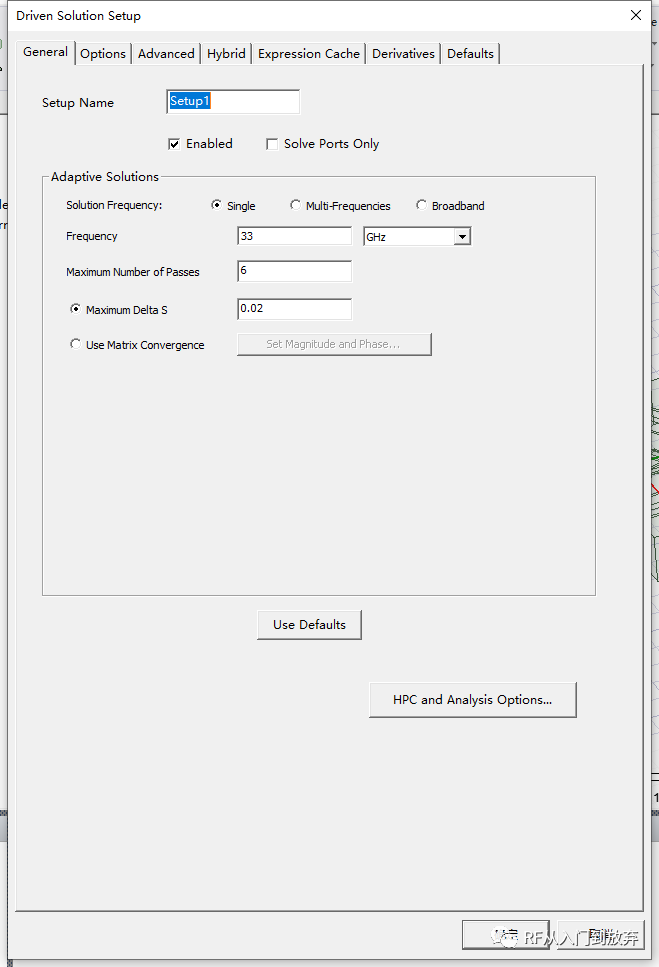
在Project Manager中右击Analysis,再点击Add Solution Setup。在弹出的设置窗口设置如图,设置求解分析完成。
右击Setup1,点击Add Frequency Sweep。设置如下:
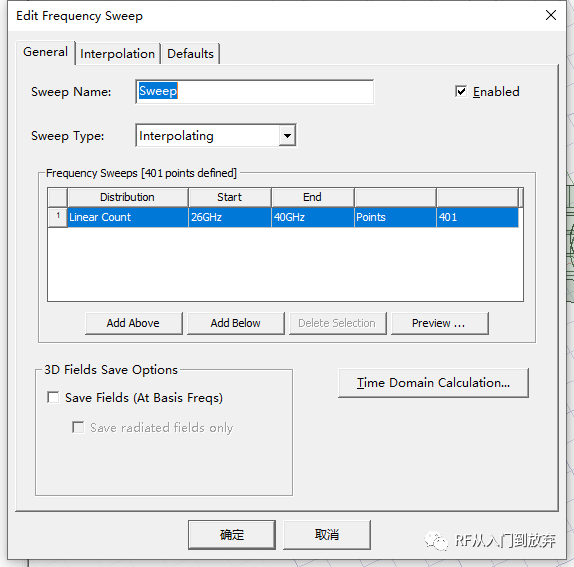
这样扫描频率设置完成,然后进行检查和分析。单击 和
和 ,分析完成后,可以查看结果。
2.2.8查看S参数
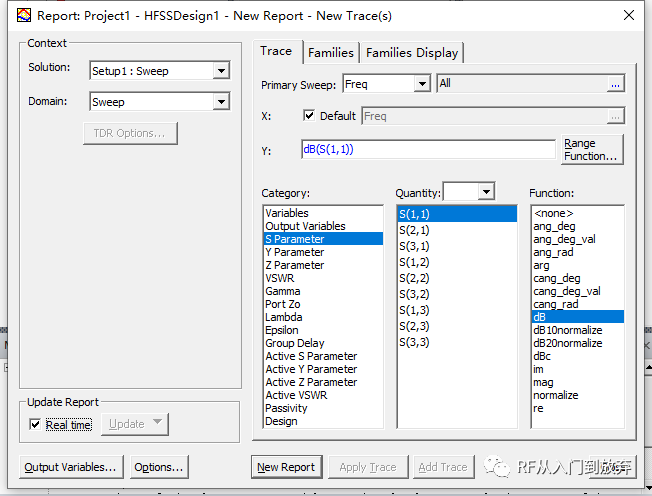
在Project Manager中右击Results,点击【Create Modal Solution Date Report】>【Rectangular Plot】。在弹出的窗口中选择Category>S Parameter,Quantity>S(1,1)、 S(2,1)、S(3,1)、S(1,2)、S(2,2)、S(3,2)、S(1,3)、S(2,3)、S(3,3),Function>dB,再点击New Report。
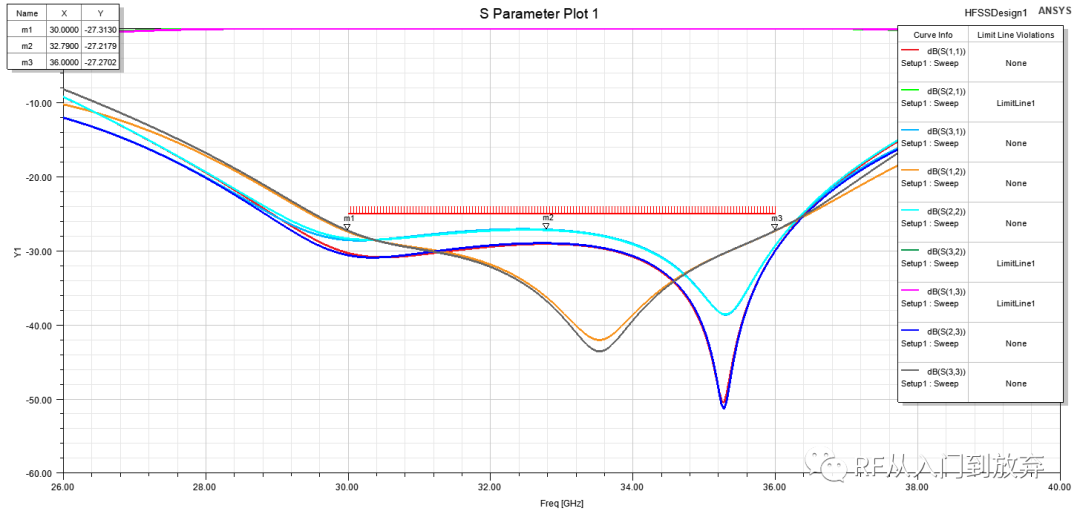
S参数图如下所示:
更多讨论学习,欢迎加入我的知识星球!

新闻来源:射频学堂,文中所述为作者独立观点,不代表icspec立场。更多精彩资讯请下载icspec App。如对本稿件有异议,请联系微信客服specltkj。