
页面加载中,请稍候
来源:中国IC网发布时间:2021-10-192448浏览
询问 AI以往在大型办公室里所使用的事务机(包含影印、打印、传真),因为打印速度以及单位打印成本的缘故,许多都采用雷射打印机种,不过雷射打印机虽然连续打印速度快、黑白打印单位成本低,但也有启动时间较长、耗电量较大以及臭氧排放的问题,所以近几年本身开发AD5532ABC-5喷墨打印技术的 Epson、Canon 等厂商,也开始在大型事务机器上导入喷墨机种,陈拔这次要实测的,就是 Epson 采用新一代 PrecisionCore 精点微喷极精密打印喷头的中大型办公室事务机:WorkForce Pro WF-C879R。
●WF-C879R 开箱外观
定位在中大型事务机的 WF-C879R,不含墨水的整机重量来到 75.6 公斤,就连 Epson 原厂的安装说明书上都表示,在安装时需要 4 个成人搬运移动。由于实在跟一般的中小型喷墨事务机差太多,在安装的时候同事们都以为这是台雷射打印机种,听到是喷墨事务机后,都不免露出讶异神色。
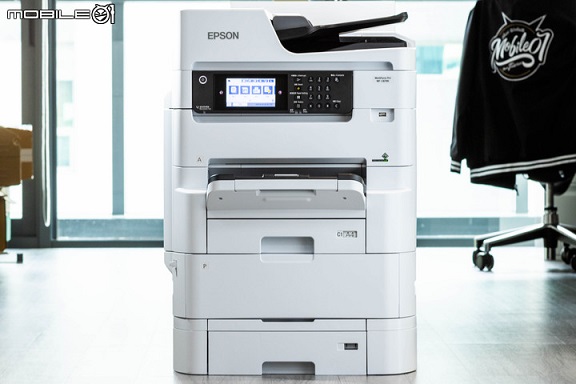
不过也因为重量不低,加上底座尺寸也不小,01 办公室并没有适合的台面可放置,开箱后只好找个位置直接放在地板上,其实这是不太合适的做法,如果要放置在地板上,最好还是搭配专用底座,对于最底部的进纸匣,在加纸时的操作与一般使用时的保护性上会比较好,不过这次因为 Epson 测试机送来的时候并没有随附,所以只好先这样了。
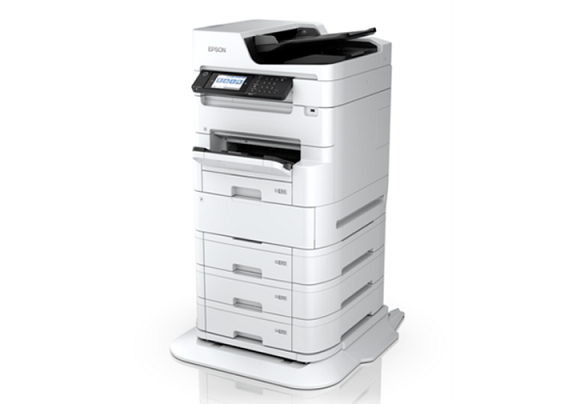
正确的放置方式,应该是要像 Epson 官网一样,底部还要再加一个专用底座才行。
◆正面布局
WF-C879R 的设计跟一般大型事务机并没有太大差别,从最上方看起,分别是 ADF 自动进纸/馈纸器、平台式扫描器、具有 5 吋触控荧幕的大型操作面板、USB 插槽、A 盖板、出纸槽、250张容量标准进纸匣(C1)、P 盖板,而这次 Epson 也同时送来一组 PXA3CU2 扩充进纸匣配件(容量 500 张),安装在最下方,不过前面也有提到,若是采用落地形式安装,最好在底下再多放一层专用底座会比较好。
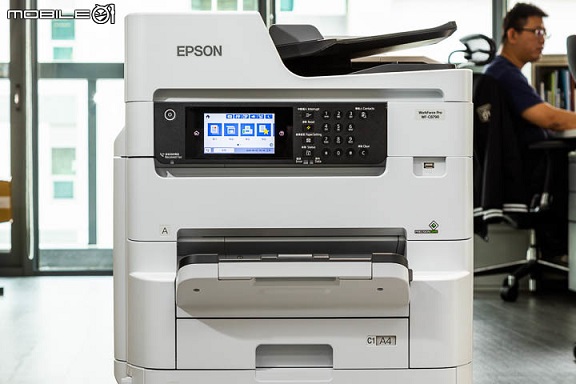
WF-C879R 机身正面上半部。
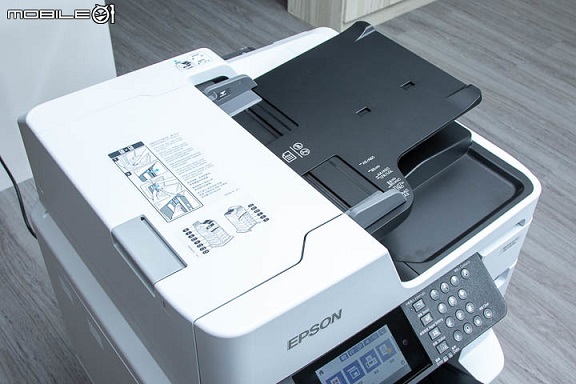
最上方的 ADF 自动进馈纸机构。
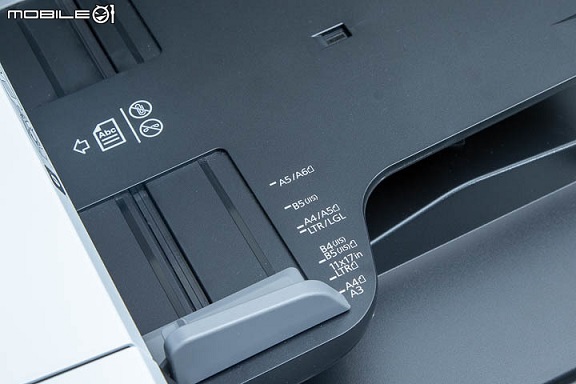
ADF 可支援的最大纸张尺寸为 A3。
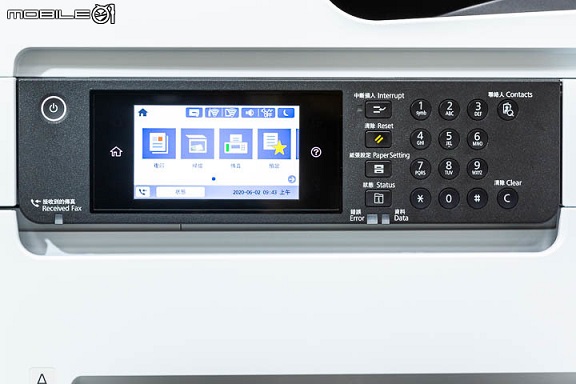
扫描平台下方为主要操控面板,具有 5 吋触控荧幕与实体操控按键。
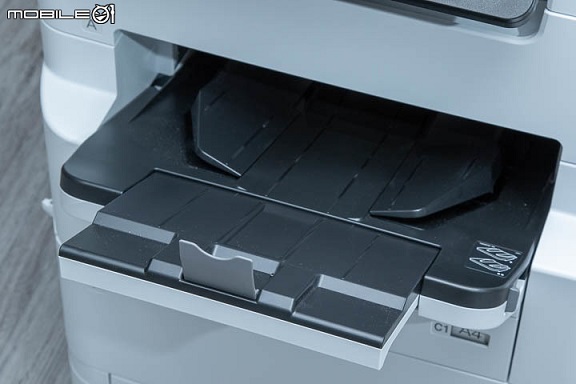
操控面板下方则是出纸托盘。
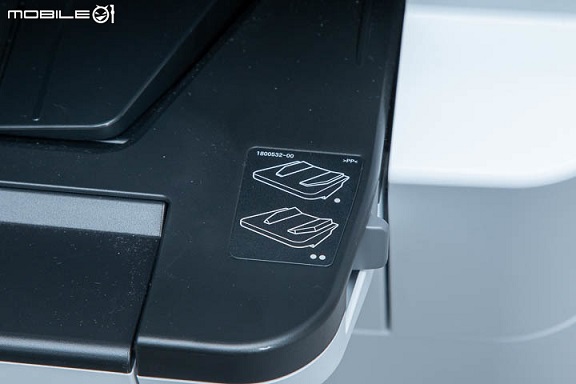
具有两段式的立体调整设计,对应较小尺寸的出稿件。
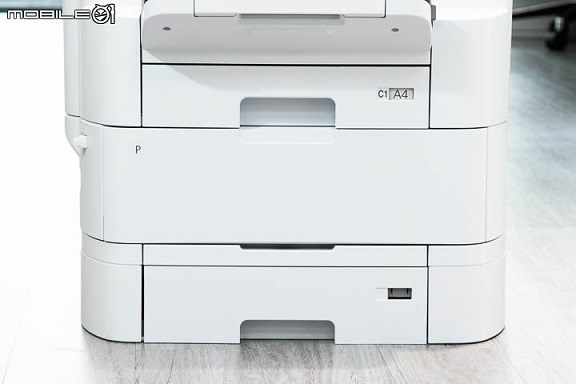
WF-C879R 机身正面下半部,包括标准进纸匣、墨水盒安装抽屉(P 盖板)以及这次一起送来的 PXA3CU2 扩充进纸匣配件。
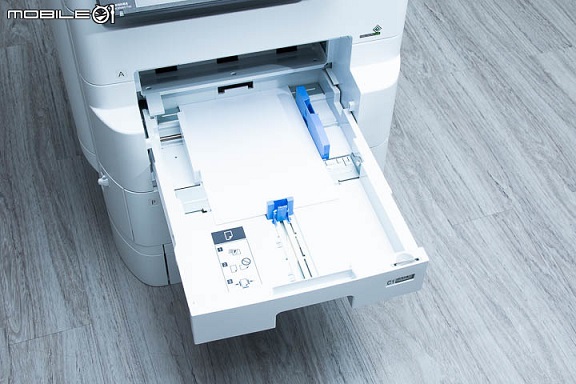
标准进纸匣内部,最大可容纳 A3/11x17 吋 大小纸张。
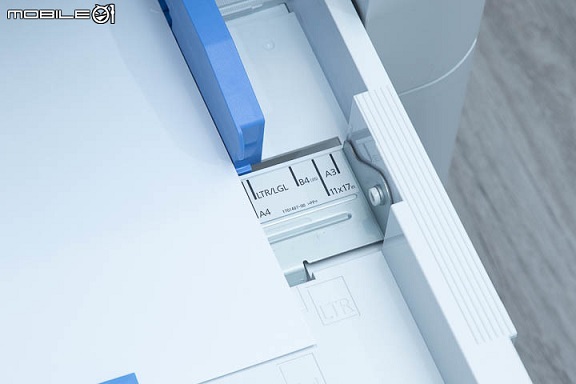
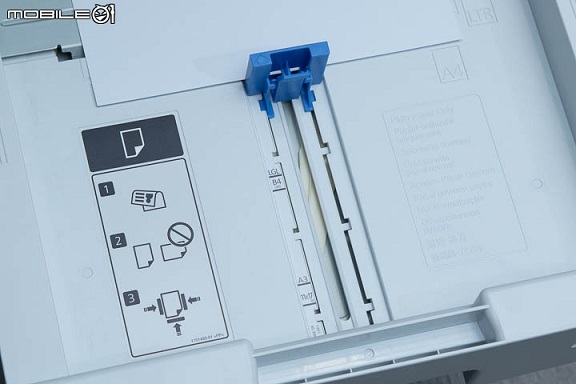
侧边与正面均有止档设计,并且有纸张尺寸刻度方便加纸时对齐。
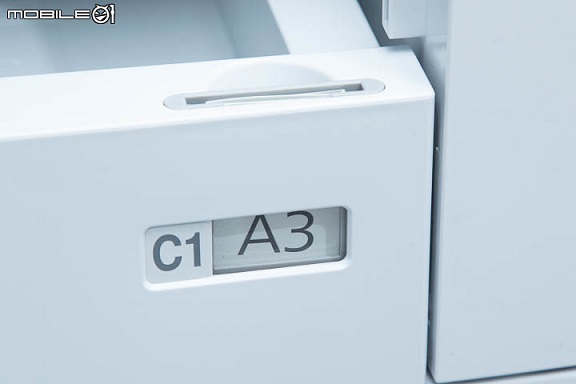
纸匣正面的小窗可以放入纸张尺寸标示。
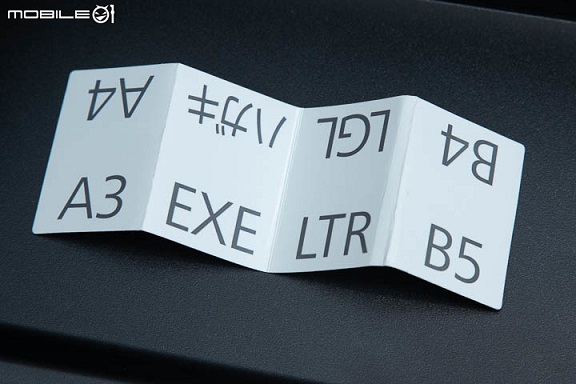
Epson 也很贴心的在包装里直接提供各种不同纸张尺寸的标示卡。
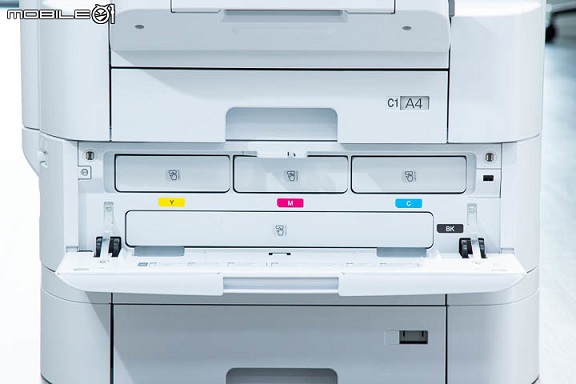
P 盖板下方的墨水盒抽屉。
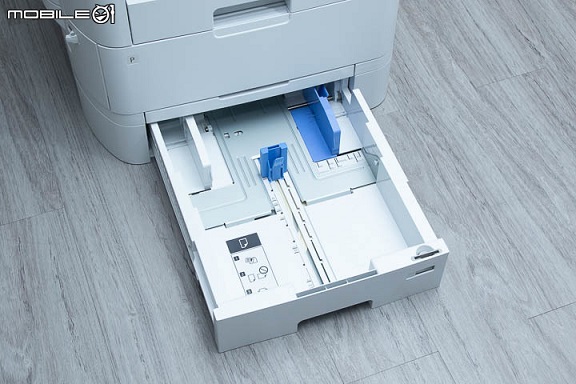
PXA3CU2 扩充进纸匣也是同样的配置。
◆后方布局
WF-C879R 的后方布局则是延续 Epson 喷墨事务机的做法,除了排除卡纸/故障用的盖板之外,在最上方还有一个后方进纸器,最多可以容纳 150 张 A4 纸。另外左、右侧则是网络、传真、电话连接孔,支援网络打印、收发传真等功能,此外可以看到在预设的网络连接界面旁, WF-C879R 还有装设另外一组网路连接界面的空间,这部分主要是让有外网打印需求的公司,可以用另一组网路界面,直接以连外线路连接 WF-C879R,让在外办公的公司成员也可利用外网传输文件到 WF-C879R 进行打印,也不用麻烦的透过 VPN 或是更改公司网络安全设定,就能具有外网打印功能。
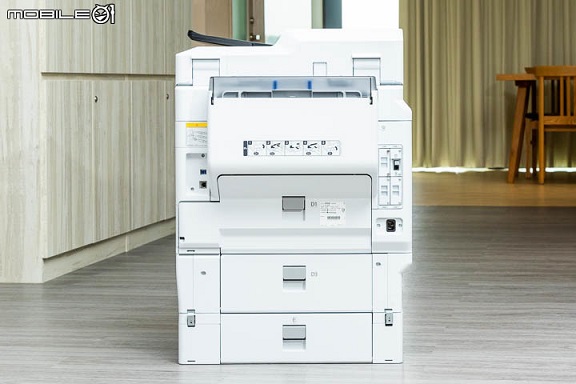
WF-C879R 机身后方布局。
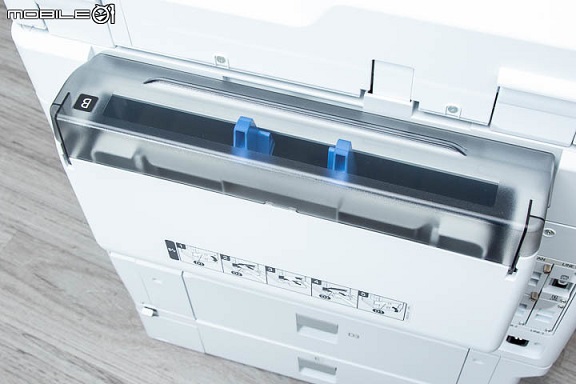
具有 150 张纸容量的后方进纸器。
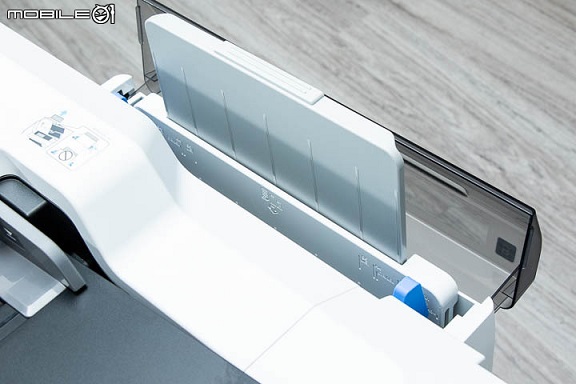
从机身前方看后方进纸器的设计,开启盖板后可拉出挡板固定纸张,最大支援 A3 尺寸打印。
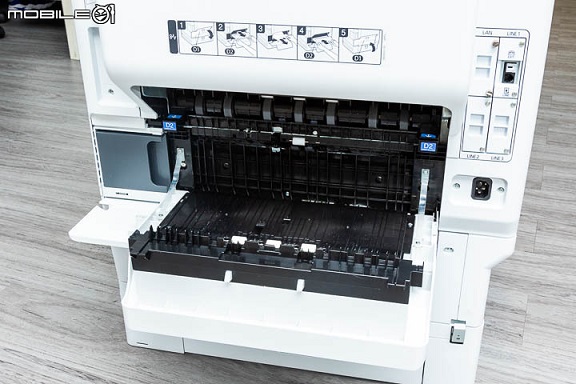
后方进纸器的卡纸排除设计。
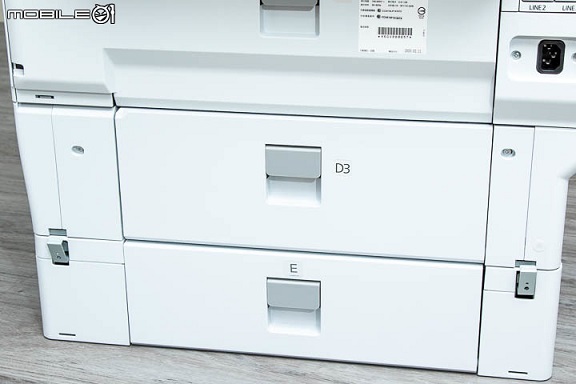
下方两个纸槽的卡纸排除盖板。
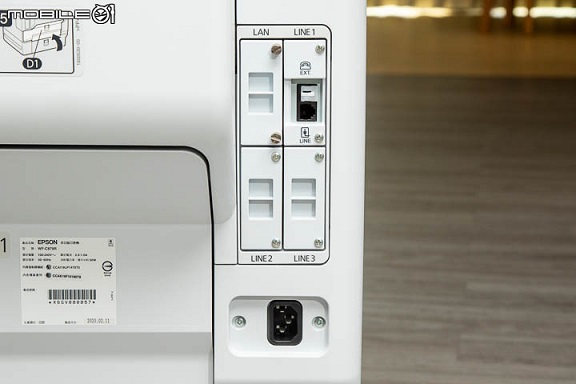
WF-C879R 后方右侧的连接埠布局,除了已经安装的 1 组传真模块外,还可以看到预留的 2 组传真+1 组有线网络模块空间,下方则是电源线插孔。
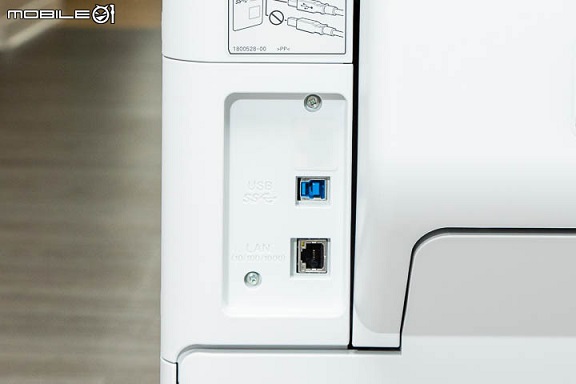
后方左侧的连接埠,上方为连接计算机端的 USB 3.0 连接埠,下方则是预设的有线网络连接埠。
●WF-C879R 控制面板操作
WF-C879R 主要是透过 5 吋彩色触控荧幕以及一旁实体按键进行操作,大部分的功能都可以透过触控荧幕进行设定,包括复印、扫描、传真等等。在荧幕上方下方也有状态列可以显示 WF-C879R 的工作信息,包括墨水剩余量、WiFi 连接状态、提示音量、接受传真、打印工作排程等等,加上都是以繁体中文加上图示显示,只要操作一次就能够很快熟悉,以下陈拔针对个别功能进行介绍。
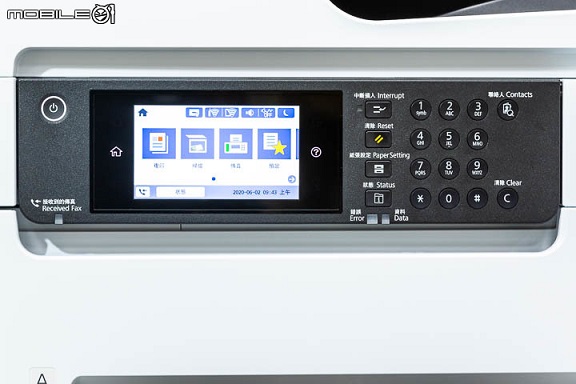
WF-C879R 的主要控制面板,包括 5 吋彩色触控荧幕与实体按键。
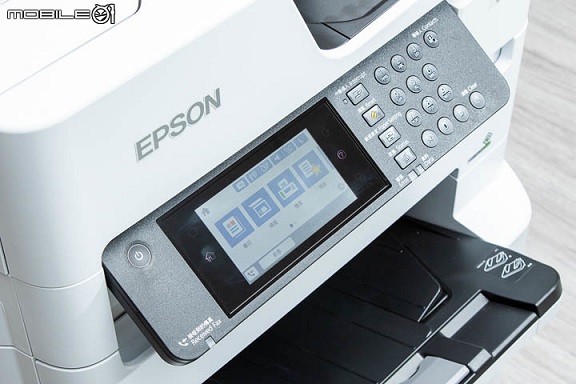
面板角度可上掀调整。
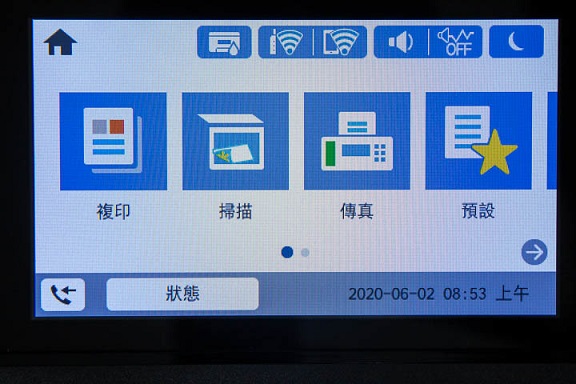
主要功能在触控荧幕上都以大型图示显示。
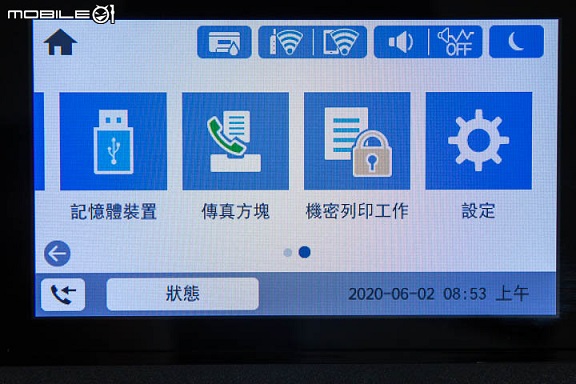
主要功能显示 Part 2,此外可以看到在荧幕上方具有一排快速设定按键,下方则是传真接收以及状态查询按键。
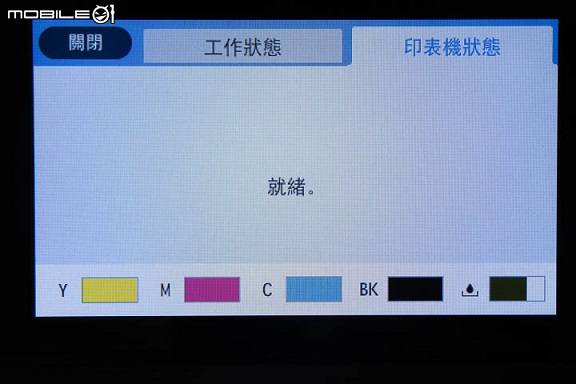
点击上方墨水图示后会显示目前事务机的墨水存量状态,最右方则是废墨匣的剩余容量。
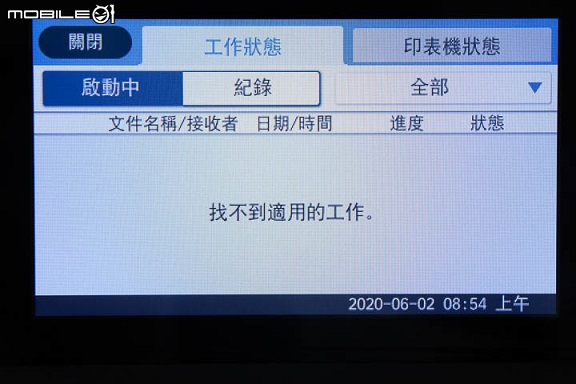
另一个分页则是显示目前事务机的工作内容。
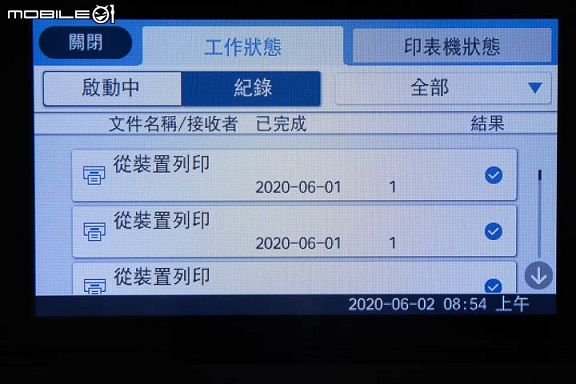
也可以查询过去的工作纪录。
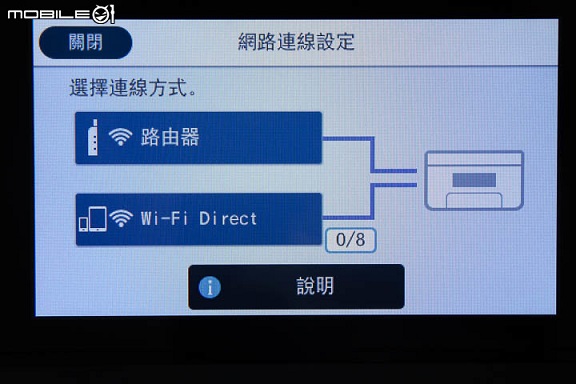
目前事务机的网络连线状态。
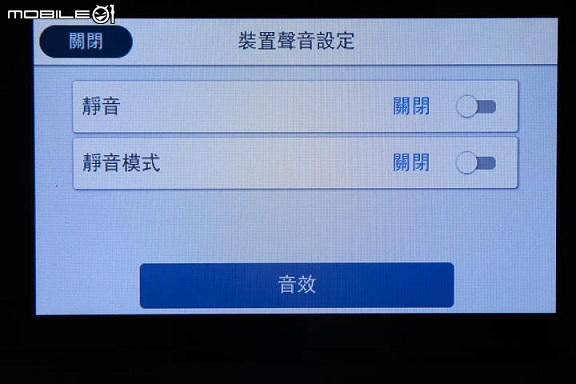
也可以直接在主选单对事务机的操作声音进行设定。
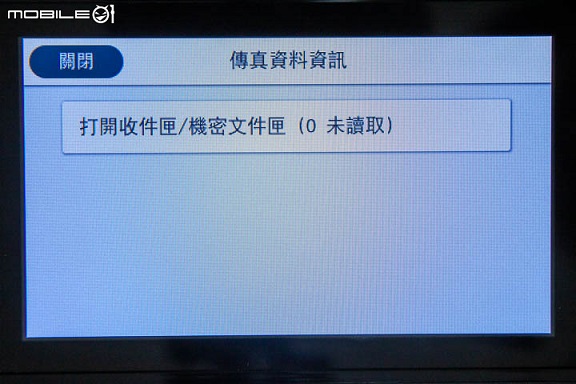
可以检视目前收到的传真内容。
◆复印
在复印选单里,可以针对文件复印的浓淡、纸张类型、缩放、原稿类型、单双面复印等功能进行设定,如果原稿是放在平台扫瞄器的话,还可以在复印前进行预览,不过就仅限单面工作。
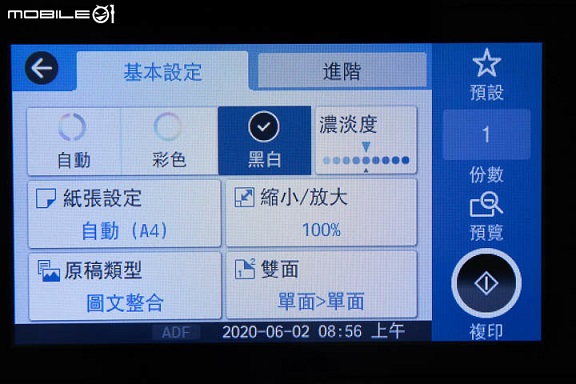
复印功能的设定选单。
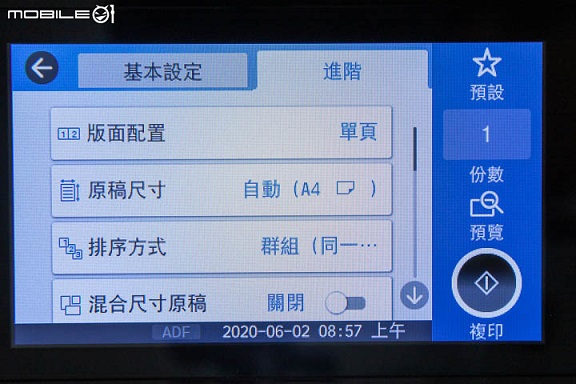
复印设定的进阶部分。
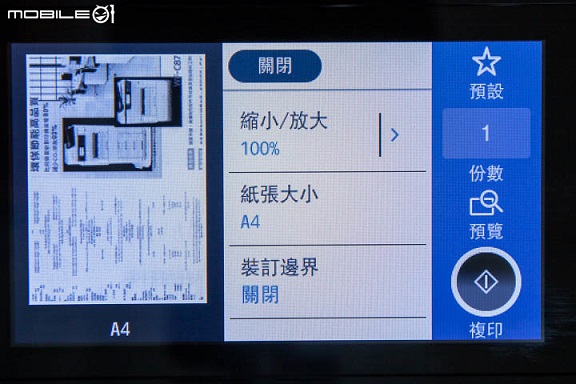
可以先对文件扫描预览后再复印,不过限定使用平台扫瞄器。
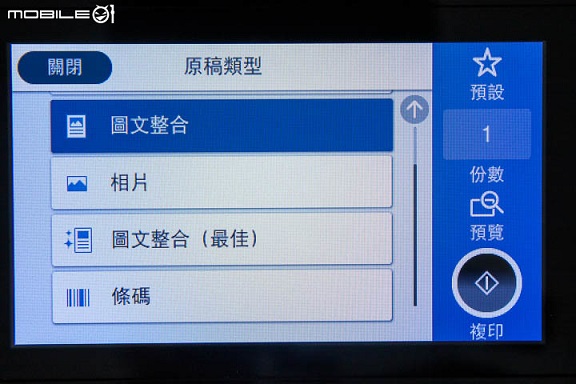
另外可以针对原稿的类型进行设定,自动调整扫描的分辨率。
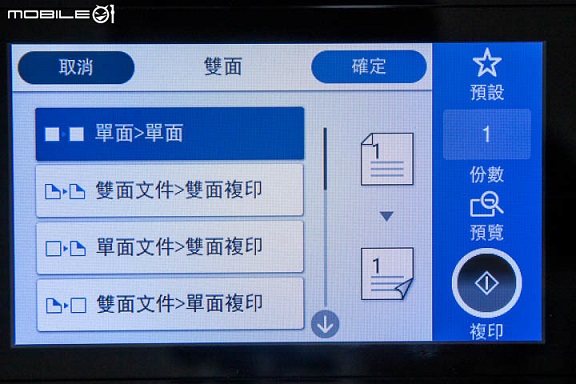
双面文件也能够自动进行双面复印。
◆扫描
扫描部分首先要设定好扫描的目的地,包括直接扫描至网络资料夹、电子邮件、外接 USB 装置、云端等,另外在进入扫描界面后,可针对扫描分辨率、单双面(支援 ADF 进纸器)文件等进行设定,如果利用 ADF 扫描的话,还可以一次扫瞄文件双面。
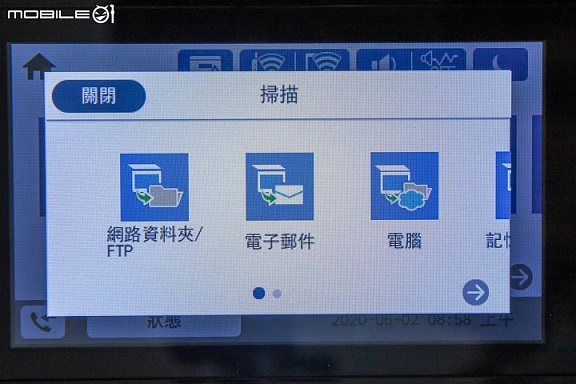
进入扫描功能后会直接要你先选扫描档案的存放地点,可以选择网络资料夹/FTP、寄送电子邮件、存计算机(本机 USB 连接)等。
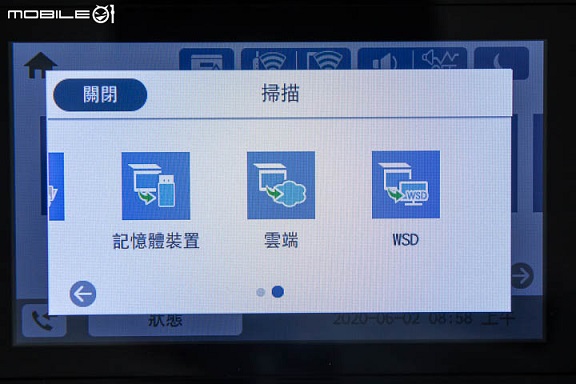
更多扫描档案存放地点:外接存储器装置(USB)、云端硬盘与 WSD(Windows 7 限定)。
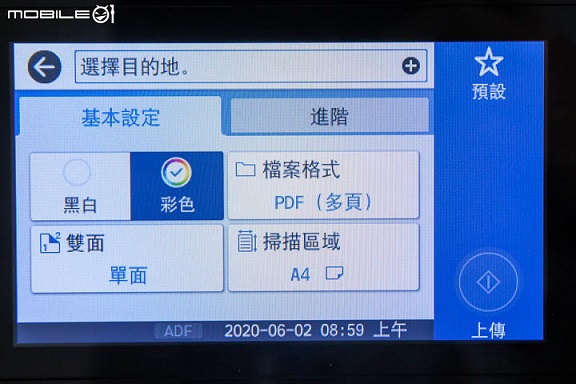
基本扫描设定的选单,若是将原稿放在 ADF 自动进纸器,会自动侦测并且在下方出现 ADF 字样。
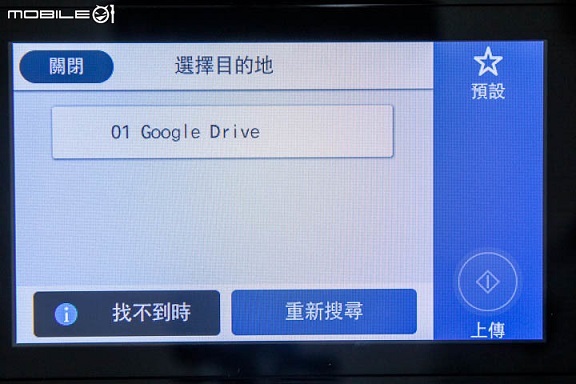
在这里用扫描档案储存在 Google Drive 进行示范,不过云端空间设定部分,要在 Epson CONNECT 的界面里设定,无法在事务机端操作。
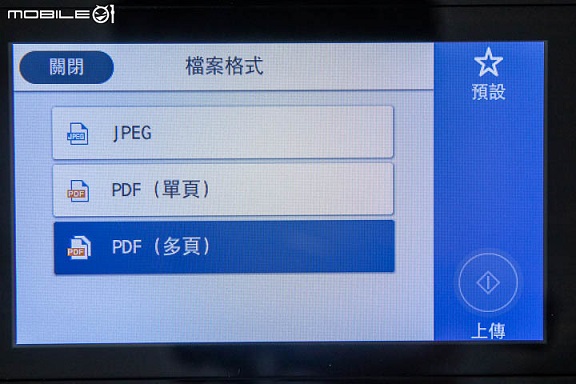
可以扫描上传到云端的档案格式。
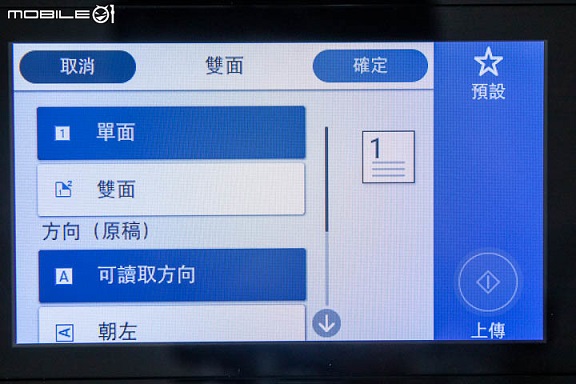
双面扫描的功能设定,原稿放在 ADF 就可以一次双面扫描,平台扫瞄器则是需要手动换面。
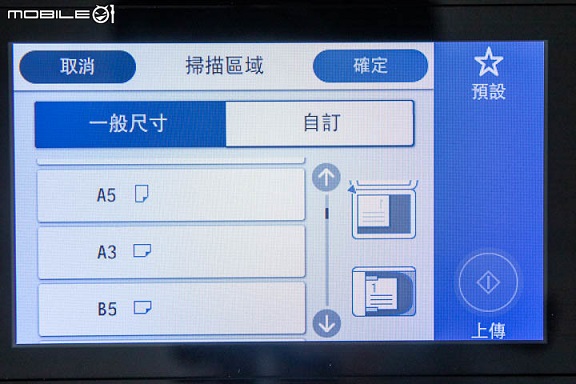
扫描区域也可以自订。
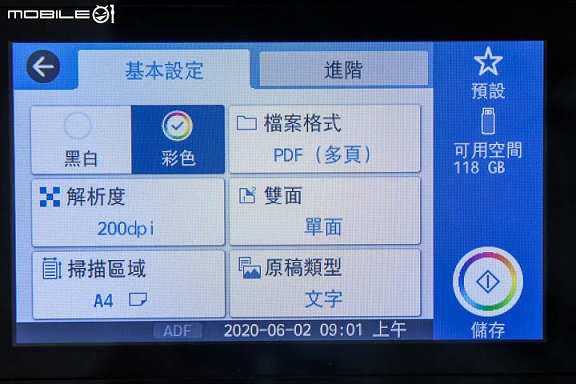
若是将扫描档案目的地改为外接 USB 随身碟的话,可以调整的扫描设定更多。
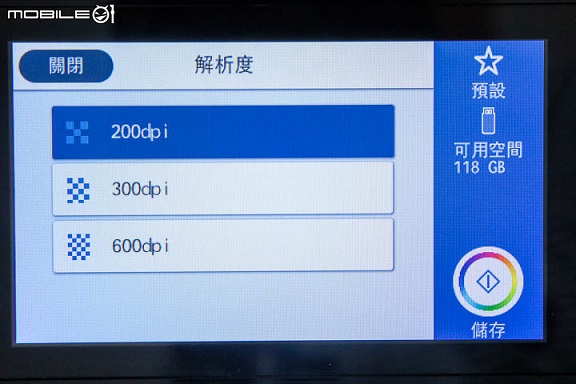
扫描分辨率最大支援到 600 dpi。
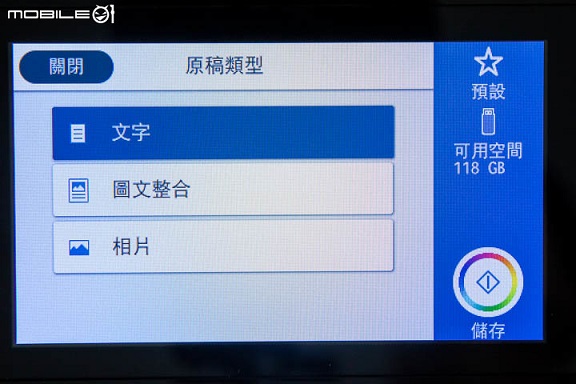
原稿类型也可以选择。
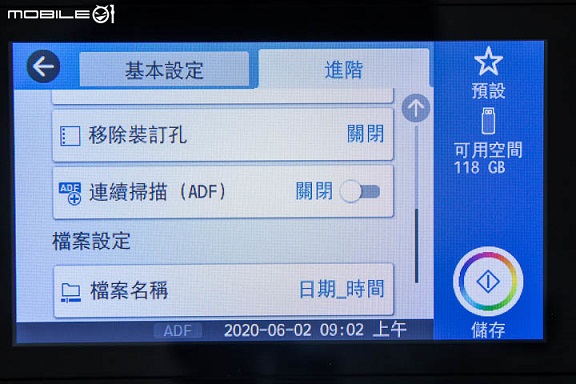
在进阶设定里还有可以将扫描后的影像自动移除装订孔的功能。
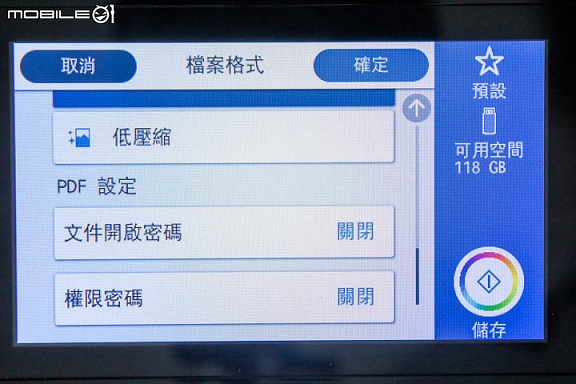
扫描为 PDF 档案时,可以加入密码设定。
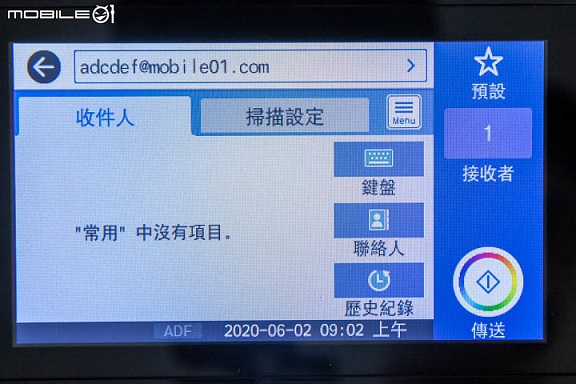
也可以将扫描档案直接以电子邮件方式寄出。
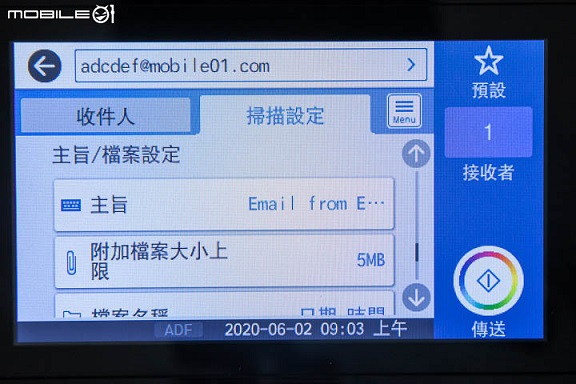
可以针对邮件的主旨、附加档案大小、名称,在设定里进行调整。
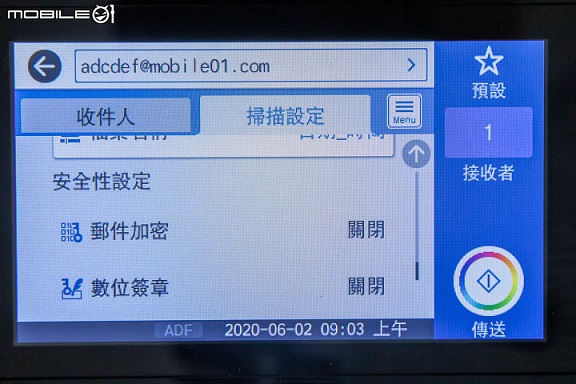
若是具有机密资料的扫描文件,也可以设定加密后再寄出。
◆传真
传真部分可以显示目前已经接受、打印出的传真纪录,也可以将常用联络人等纪录在 WF-C879R 里。而 WF-C879R 的传真功能也跟网络界面一样,可以另外购买模块增加传真界面,提供多线的传真功能。
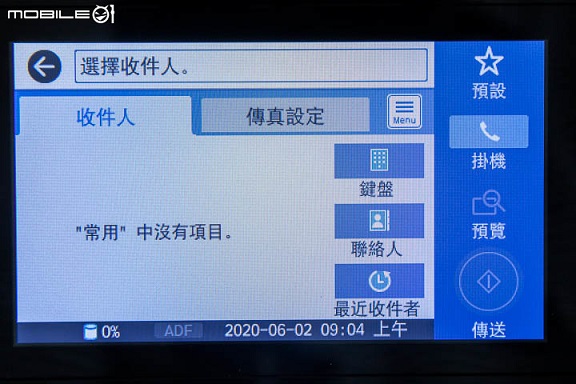
传真部分的功能界面,另外可以看到荧幕左下角有出现目前事务机内储存文件所占的存储器容量。
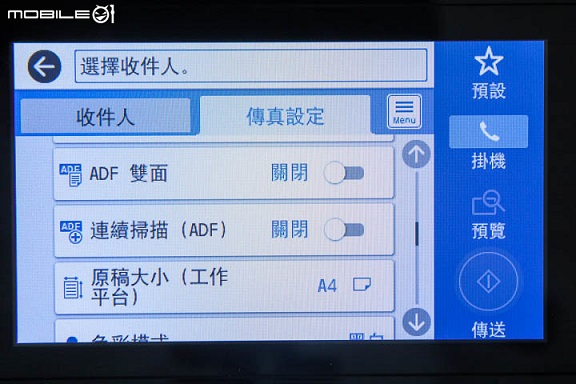
同样也可以针对输入传真文件的部分进行设定。
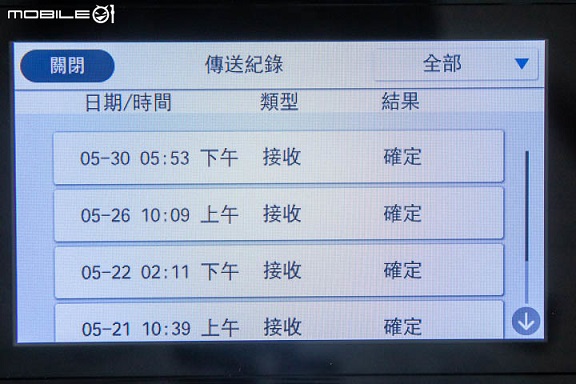
可以查询过去的传真纪录。
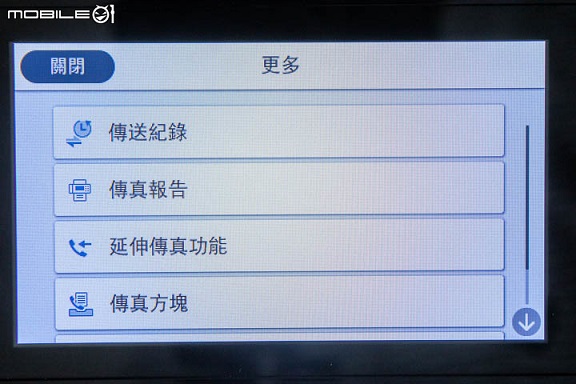
更多传真功能设定。
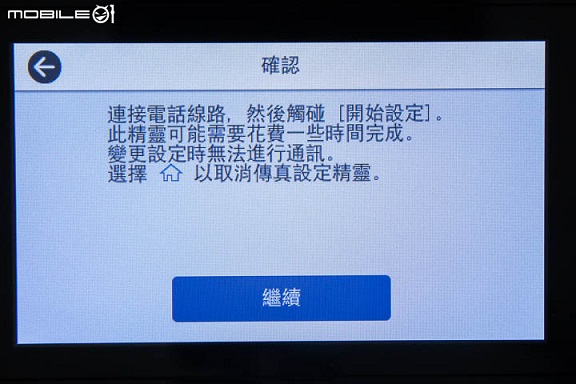
WF-C879R 内建了『传真设定精灵』,在第一次设定传真时,接好线输入传真号码后,就会自动进行设定并且确认传真线路是否正常,同事都表示这个功能超好用的。
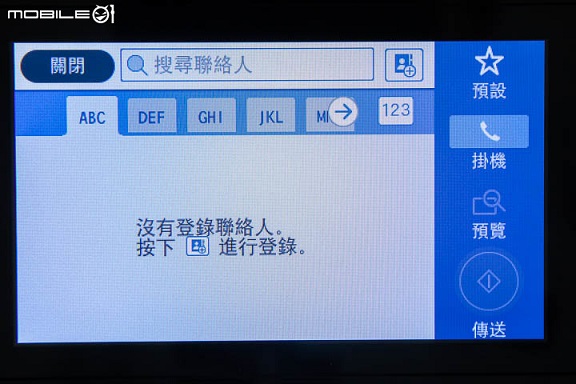
也可以在 WF-C879R 里建立联络人清单。
●USB 随身碟打印
WF-C879R 在控制面板的右侧有一个 USB 插槽,可以将 USB 随身碟或随身硬盘插入直接打印文件。
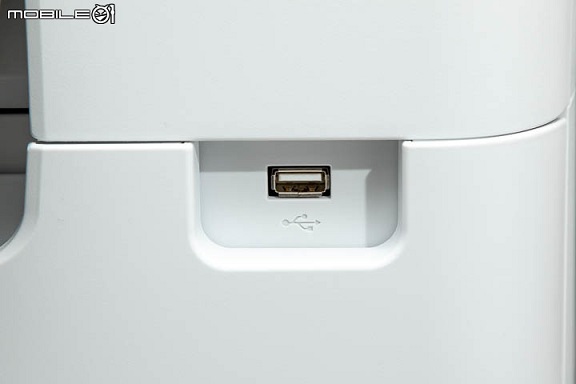
控制面板右侧的 USB 插槽,支援 USB 3.0 规格。
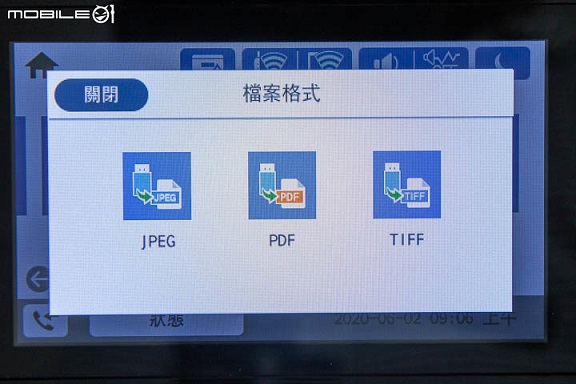
插入随身碟后会自动跳出选择打印的界面。
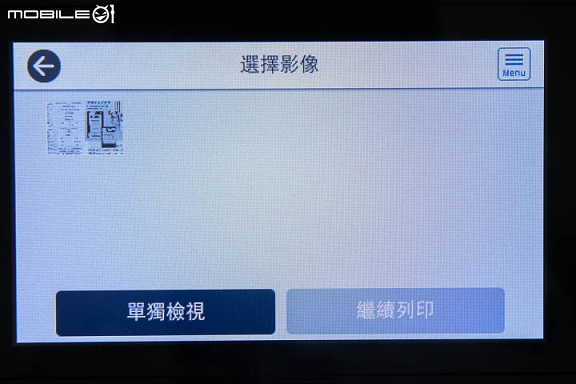
可以用小图示检视的方式选择随身碟里的档案进行打印。
●Epson CONNECT 远端操控
虽然说 WF-C879R 大部分的功能都可以在触控面板上面操作完成,不过对于 IT 管理人员来说,在办公桌前就能管理各部门的打印机更为方便。Epson 也在 WF-C879R 上导入了 Epson Connect 连线机制,除了可以直接透过电子邮件寄送的方式进行远端打印之外,管理人员也可以直接透过 Web 页面,不用在打印机前就能了解目前打印机的状态,以及进行远端打印、扫描等相关设定。
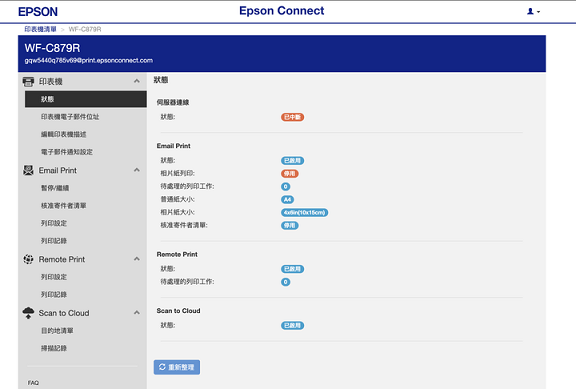
透过 Epson CONNECT 服务可以远端进行打印机的维护与设定。
●手机打印支援
手机打印的设定部分,WF-C879R 支援了 iOS、Android 两个平台的手机打印,在同一个 WiFi 网域下就可以直接透过手机进行打印。另外 WF-C879R 支援 WiFi Direct 直接打印,在 WF-C879R 荧幕上点选后,会出现可让手机扫描的 QR Code,直接扫描就可以透过 WiFi Direct 连线列印。
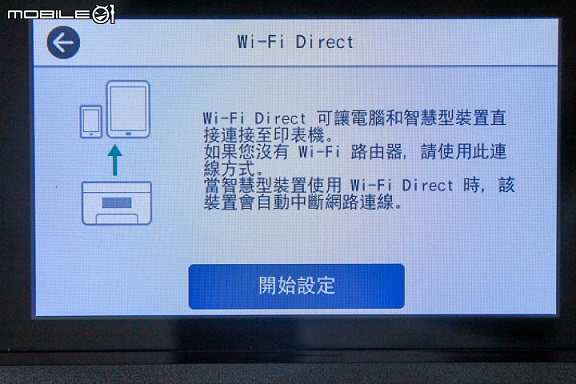
WF-C879R 提供了 WiFi Direct 直接连接打印的方式。
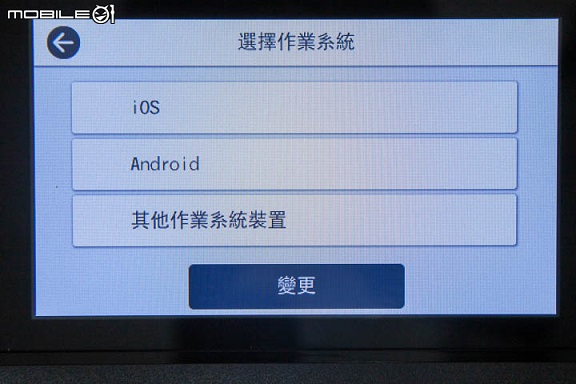
支援 iOS 与 Android 作业系统。
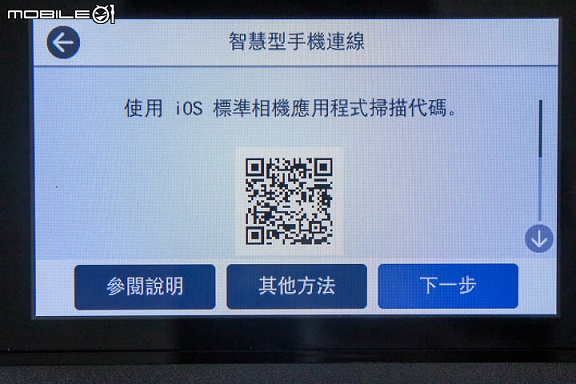
点选后就会出现 QR Code,利用手机扫描后就能以 WiFi 连上 WF-C879R 进行打印。
如果人员在外需要打印,在手机上也可以透过 Epson Connect 的方式连线列印,但这样一来就要在手机上安装 Epson iPrint APP 进行连接,或是输入 Epson Connect 的电子邮件位置,以寄 Mail 的方式进行邮寄打印。
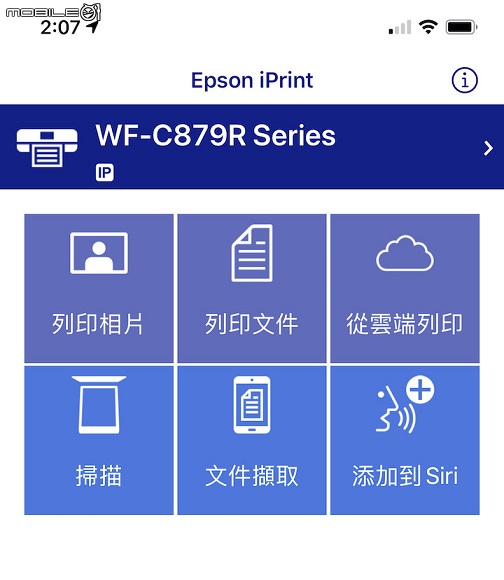
手机端的 Epson iPrint 打印 APP。
●WF-C879R 打印机能
WF-C879R 主要使用 Epson 这几年在商用机种上力推的 PrecisionCore 精点微喷极精密打印技术,最大的打印分辨率可以来到 4800x 1200dpi,对比一般雷射打印的事务机种,WF-C879R 的打印分辨率用来印高分辨率影像也没问题。
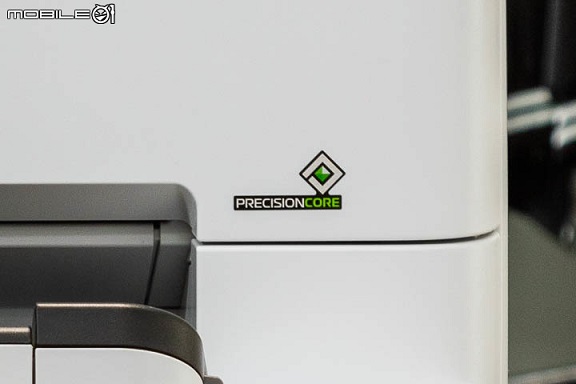
WF-C879R 机身正面上的 PrecisionCore 精点微喷极精密打印技术标示。
应对办公室所需要的大印量、高速打印需求,Epson 在 WF-C879R 则是以大型墨水包(Epson 官方的名称是墨水海量包)的方法来解决。既然叫做墨水海量包,可印数量相当惊人,以官方资料来看,大型的黑色墨水海量包印量为 8 万 6000张、剩下的三色墨水海量包,每包也都有 5 万张的印量。不过这个印量需要人数较多的办公室,或是纸本文件量较大的行业比较适合,以 01 一个月不到 2000张的文件印量,对 WF-C879R 还是太大材小用了。
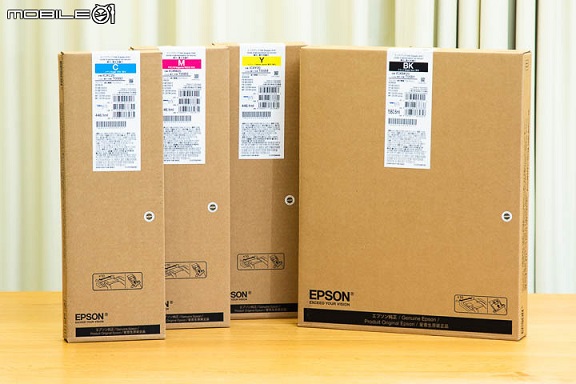
Epson 在 WF-C879R 盒装内附的四色墨水海量包纸盒。
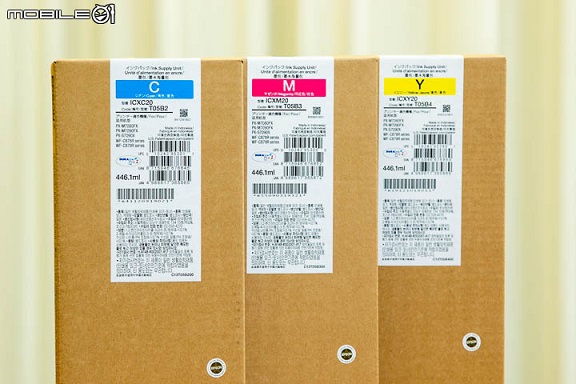
彩色墨水包的容量为 446.1 ml,可印 5 万张。
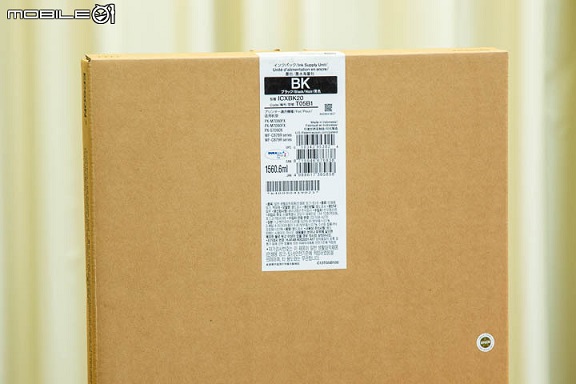
黑色墨水包的容量 1560.6 ml,可印 8 万 6000 张。
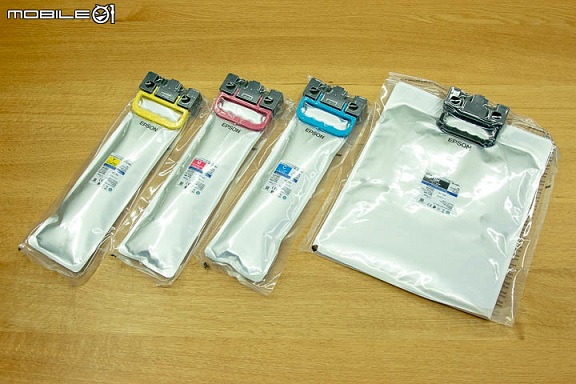
拆开纸盒后的墨水包样貌。
WF-C879R 安装墨水包的地方,也跟一般的喷墨事务机不太一样,是在标准进纸槽下方的 P 盖板内,以 C(红)、M(蓝)、Y(黄)、K(黑)四色抽屉的方式设置。安装的方式也很简单,就是将墨水海量包拿掉保护盖后,依照图示放入、卡上卡榫就 OK 了。
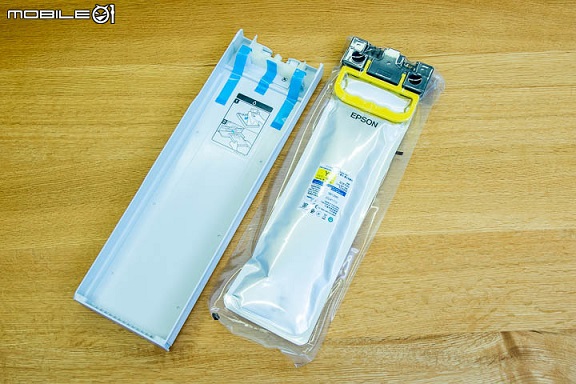
每个墨水包都有对应的墨水盒抽屉。
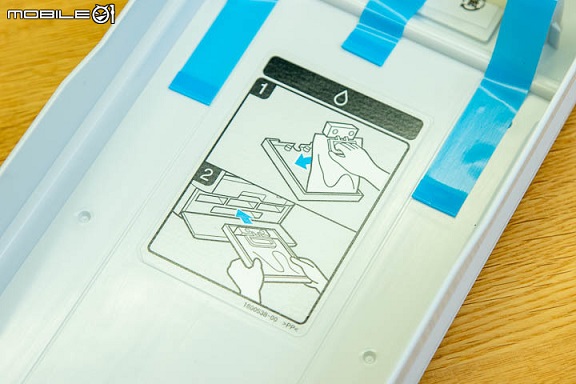
抽屉内部都有安装指示。
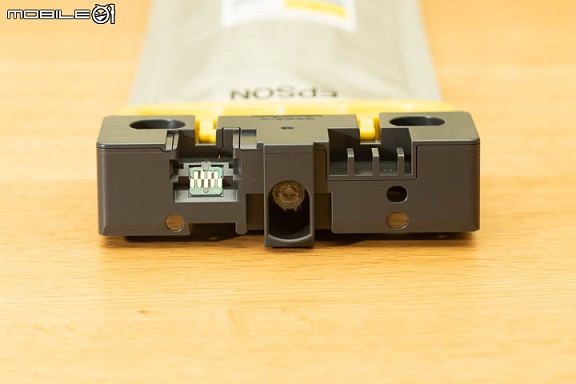
墨水包前方的供墨头以及资料读取接点。
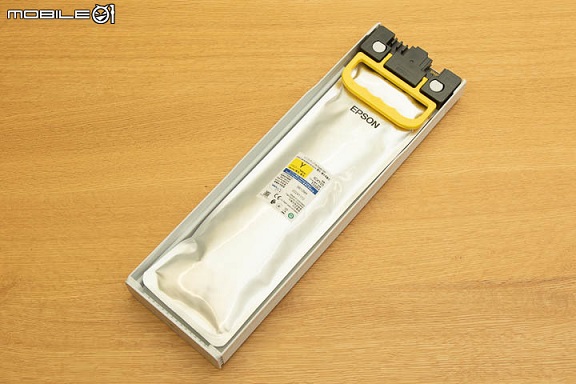
墨水包与墨水盒抽屉安装好的样子。
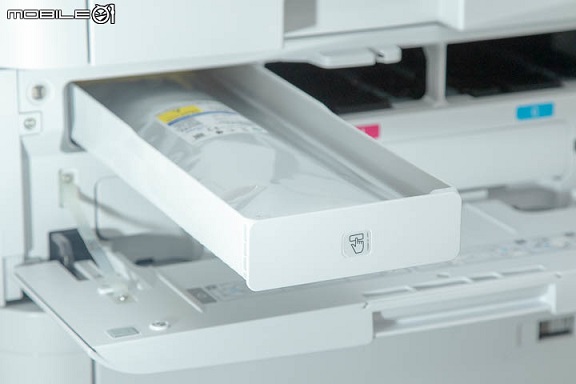
接着按照对应图示插入事务机即可。
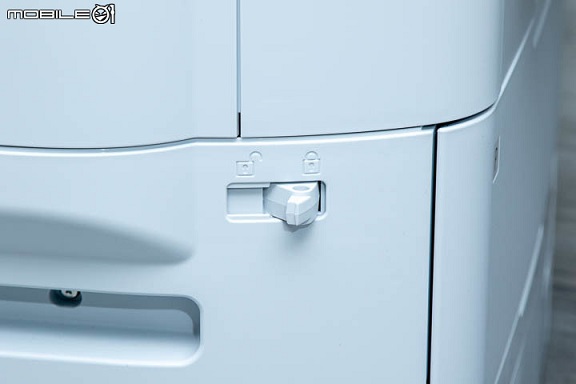
在全部墨水都安装好之后,要将侧边的固定锁转上固定墨水盒,这样就安装完成了。
◆打印速度
在打印机制部份,WF-C879R 仍然是采用一般喷墨打印机的皮带驱动喷墨设计,不过 Epson 在 WF-C879R 上面采用每色 800 孔的大型喷头设计,加快不少打印速度,在 Epson 官方的规格表上,以 ISO / IEC 24734的打印测试速度标准进行测试,WF-C879R 可以达到黑白单/双面 26 ppm/18 ipm、彩色单/双面 25 ppm/17 ipm 的打印速度。
陈拔也实际以 2 页的双面彩色 DM,图文含量比大约 50:50,从按下列印到实际输出纸张, WF-C879R 单面打印的时间为 12 秒、双面打印的时间为 21 秒。黑白部分则是以 4 页的文件进行打印测试,首面输出的时间约为 12 秒,整份文件打印时间则是为 34 秒。影印速度部分,先以 ADF 自动进纸器,实测单张黑白影印成绩为 14 秒、彩色影印成绩则是为 12 秒,若是以平台扫瞄器输入文件,黑白影印成绩为 11 秒,彩色影印成绩则是 8 秒钟。
这个成绩也可看出采用喷墨设计的 WF-C879R ,在小型文件上的快速反应优势,因为省去了雷射打印机的预热、感光鼓充电、雷射曝光、定影等程序,对于多样化的少量办公室文件打印,WF-C879R 可以提升的效率越高,但如果是大量、连续或是同样文件多份打印,雷射打印机在连续输出时仍然有优势。
◆打印/扫描质量
至于在打印质量部分,WF-C879R 在一般质量设定下就已经有不错的画质表现,以 100% 比例不缩放打印,文字边缘都算平滑,黑色字体的部分也足够深,不过由于还是隐约可以看到墨点,整体视觉感仍然没有雷射打印机打印出的成品锐利。
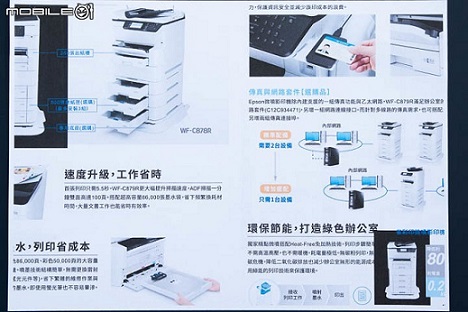
以 100% 的未缩放比例彩色打印 WF-C879R 官方 DM 的效果(A4 尺寸)。
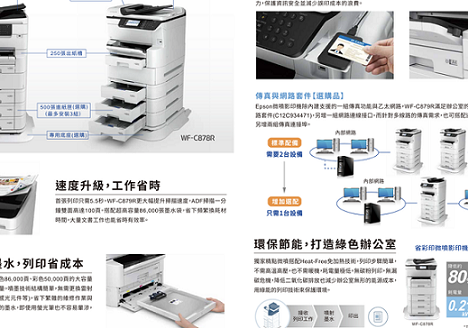
这是原本的 PDF 文件内容,可以看出在预设模式下,WF-C879R 在文件打印的色彩较淡。
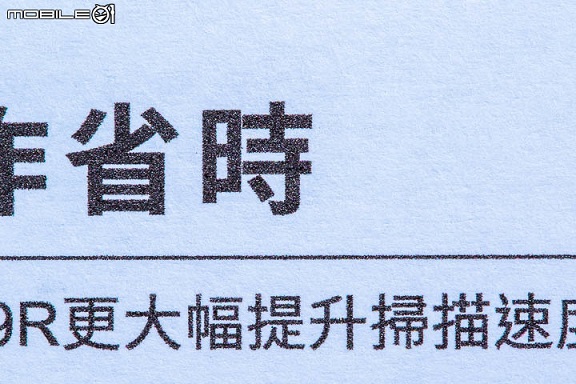
打印字体放大特写。
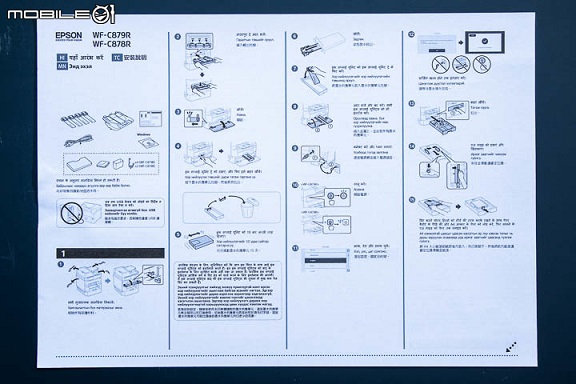
黑白打印 WF-C879R 安装说明的效果(A4 尺寸)。
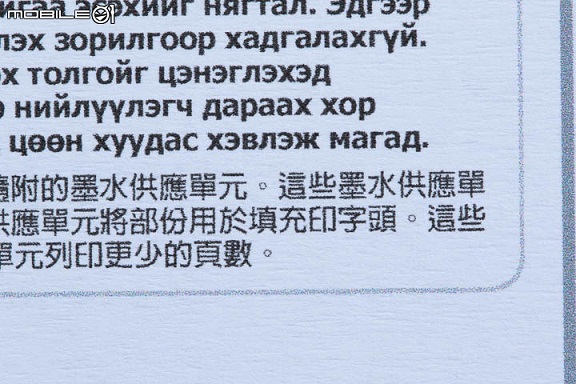
放大检视小字体的部分。
在打印图片部分,陈拔也尝试利用一般 A4 影印纸以及相片纸进行接近满版的相片打印,在一般纸打印相片部分,WF-C879R 打印成品的墨点就还蛮明显的,在相片纸上面就比较好,不过因为 WF-C879R 本来就不是相片打印机设定,所以这部分还可以接受。另外由于是喷墨设定,所以 WF-C879R 也可以支援特殊纸材的纸张。

WF-C879R 打印图片的效果。(A4 一般纸)

放大检视眼睛的部分。
另外很多人会顾虑喷墨打印机打印大量文件时是否会晕开,或是涂上荧光笔后会掉色的问题,陈拔也利用双面打印图文文件来测试,即便是文件有大比例图档这类墨水含量较高的打印成品,在印出来以后虽然感觉有点湿湿的,但实际文字跟边缘部分都不会晕开,涂上荧光笔也不会掉色。陈拔也在印好的文件上撒上水,纸张都被水浸透了,墨水仍然没有晕开。
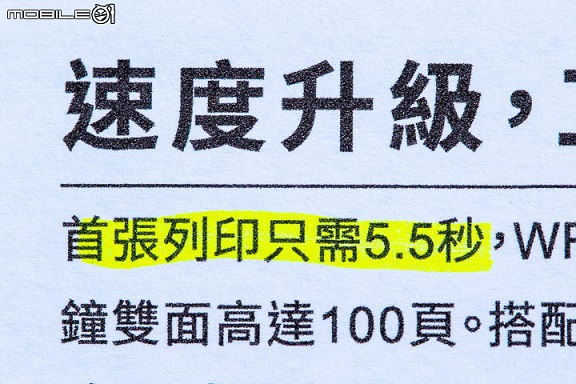
印完马上直接涂上荧光笔测试后的结果。
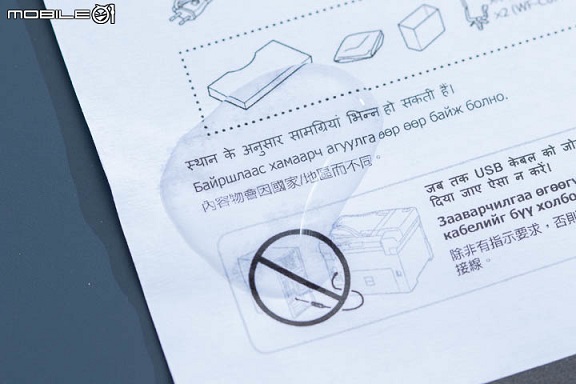
直接在打印好的文件上洒水测试。
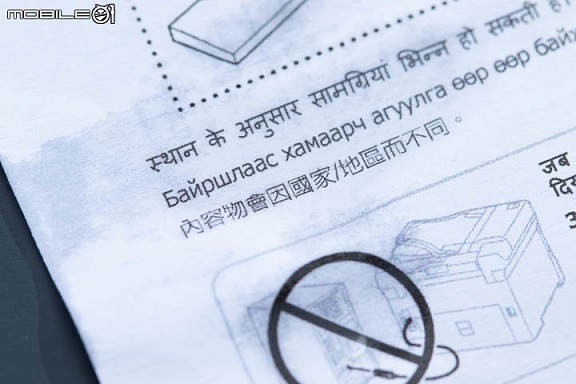
可以看见即便纸张都湿透了,墨水仍然没有晕开。
●测试总结
WF-C879R 在 01 办公室这段时间测试下来,很多同事都对喷墨打印机可以印这么快感到吃惊,大大翻转了对喷墨打印机的印象,象是字体边缘的锐利度、打印成品的防水性,WF-C879R 的打印表现都能够直追上雷射打印机的性能,方便的操作性与扩充性也符合中大型办公群组的要求,老实说在性能上的确可以视为雷射事务机的竞争机种。
不过喷墨事务机的隐忧还是在印字头阻塞这件事情上,尤其是 WF-C879R 印量设定这么大的机器,如果印量较少或是长时间不使用,印字头需要清洁的频率就会比较高,虽然说 WF-C879R 内建了定时清理印字头的机能,但相对来说就会带来较高的废墨量,以这次近半个月的测试期间,由于打印的纸量相对 WF-C879R 的性能是少的,清理印字头的机会反而变高,让废墨盒里的废墨量累积的很快(这部分 Epson 原厂表示:在废墨显示部分,白色部分是废墨量、深色部分为废墨盒的剩余空间。在机器初始化时,就会耗用部份废墨盒的用量以确保各色墨管内可充份填充到墨水),但这也是喷墨技术的原罪,WF-C879R 也没办法避免,只能说选购打印机时,并不是月印量越大、速度越高就好,还是要评估自身或是团队需求,再选择机种比较恰当。
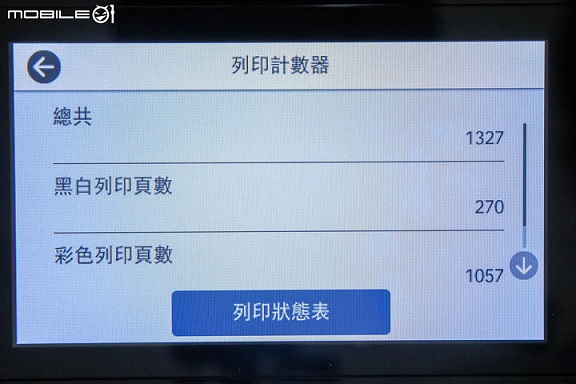
在将近半个月的测试期间,整体的打印量。
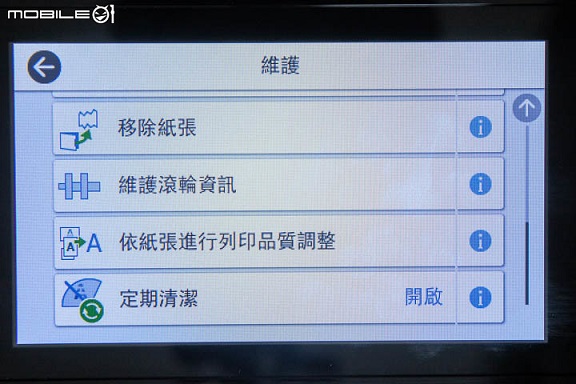
WF-C879R 内建定期清洁印字头的功能。
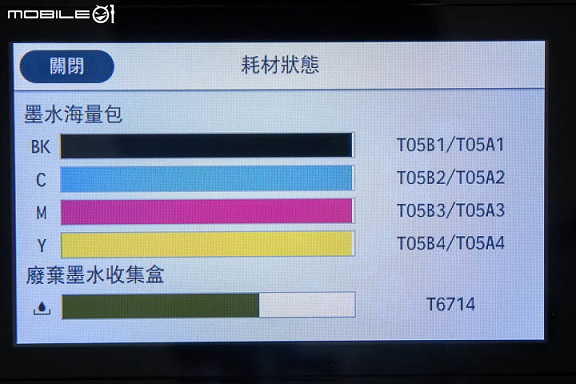
WF-C879R 的墨水存量与废墨盒容量指示,在废墨显示部分,白色部分是废墨量、深色部分为废墨盒的剩余空间。
新闻来源:中国IC网,文中所述为作者独立观点,不代表icspec立场。更多精彩资讯请下载icspec App。如对本稿件有异议,请联系微信客服specltkj。
暂无评论哦,快来评论一下吧!
6 天前

2026-06-12

2026-07-13