
页面加载中,请稍候
来源:Amadeus发布时间:2021-08-201349浏览
询问 AI
小u近期留意到不少粉丝对u-blox相关产品问题进行提问,为了方便大家了解,下面针对大家近期比较关心的问题,我们集中整理答疑,分享在这里,希望对大家有帮助!
如何使用u-center录制Log文件?
u-center工具安装完毕后请按如下操作执行:
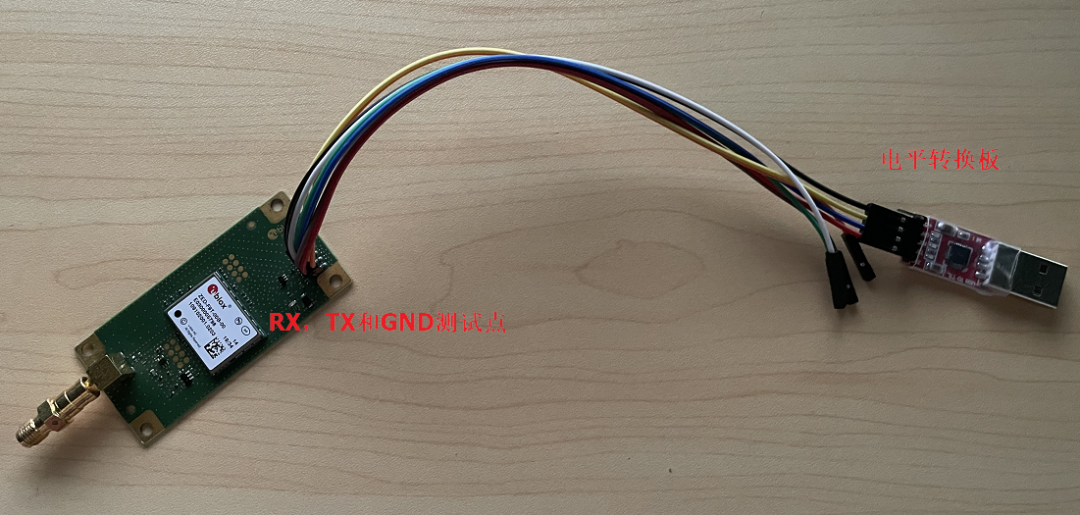
1、一般建议飞线把模块的USB口接到电脑USB接口上或者飞线把模块的UART口通过电平转换板(CP2102等转换板,淘宝上有很多卖的)接到电脑的USB口上,如下图。
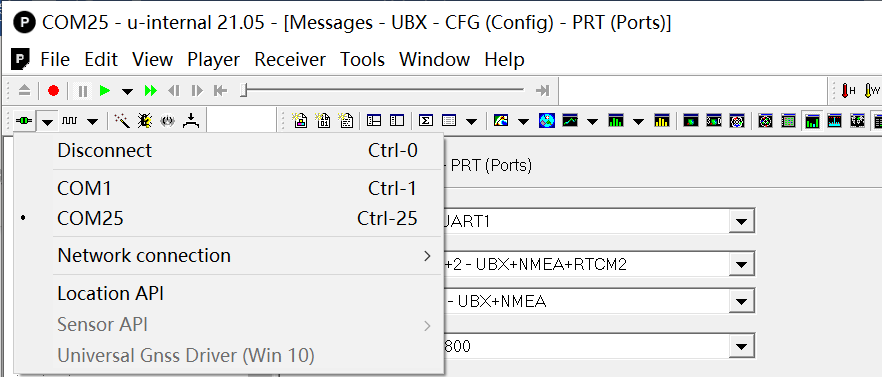
2、打开u-center工具,选择模块USB或者UART接口对应的COM口。
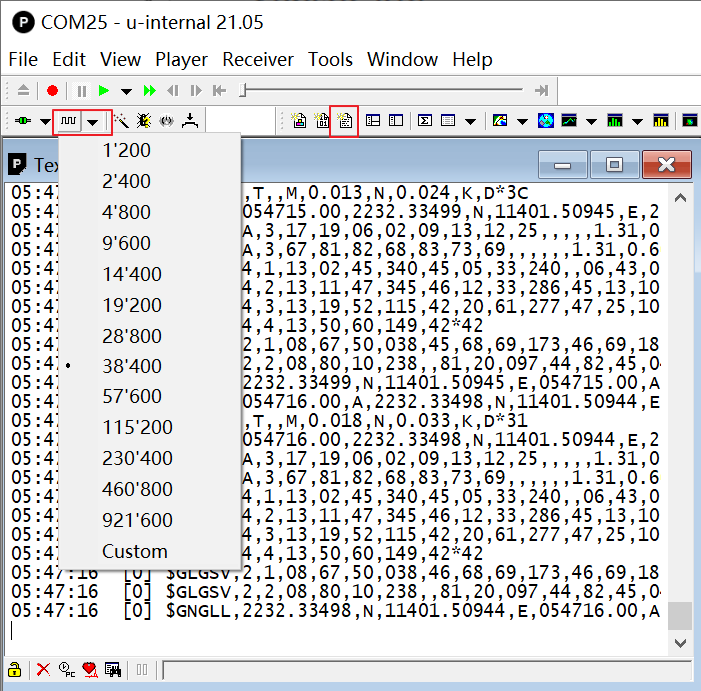
3、选择模块默认的波特率一般是9600或者38400。打开text console界面如果看到有NMEA语句上报那就是通信成功了。
4、点击message veiwe快捷键,打开message界面然后找到UBX-CFG-PRT的界面。将波特率改为460800或者921600再点击send。这样模块的串口波特率就改成了对应的波特率。选择比较高的波特率是因为debug消息信息量很大,对通讯带宽有要求。USB口因为没有波特率的限制所以这个步骤可以省略。
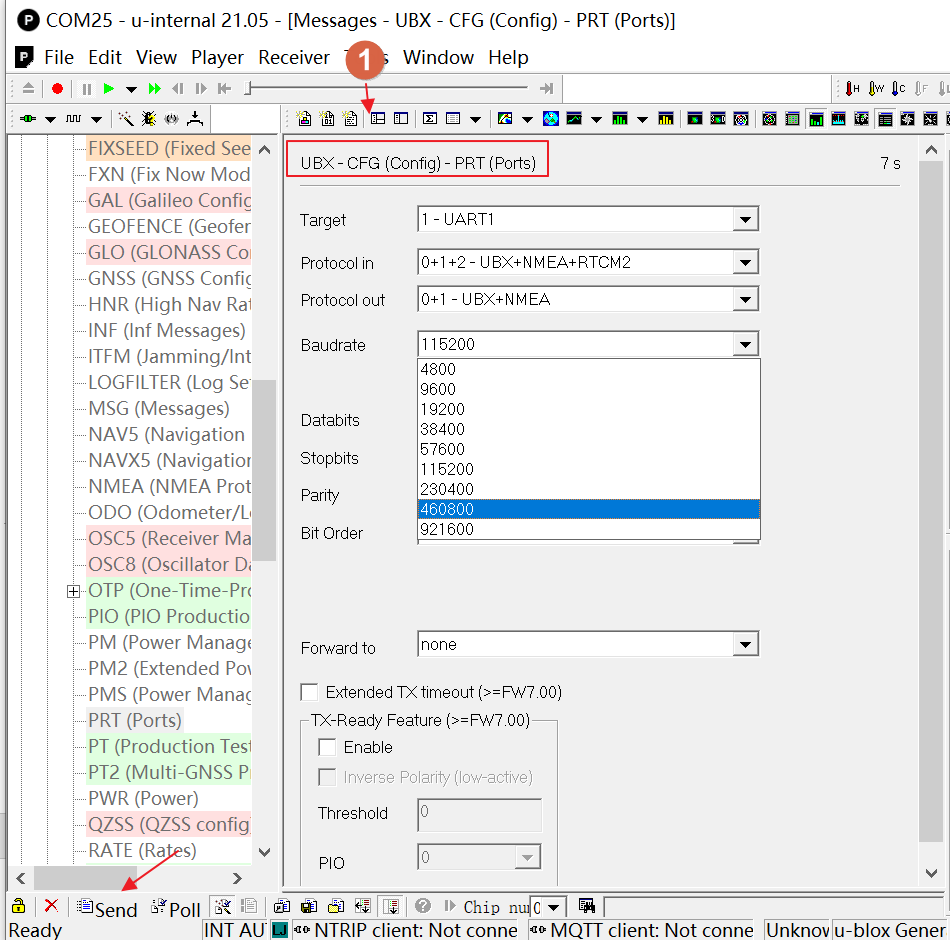
记得要把u-center工具的通讯波特率也要更改成460800或者921600。
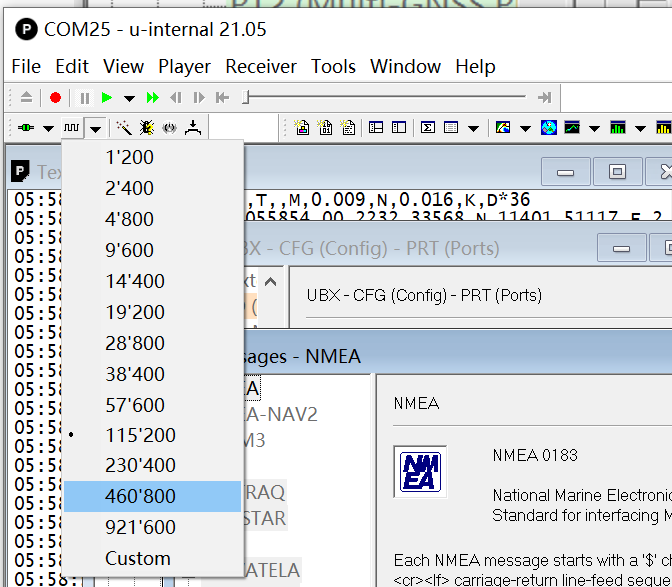
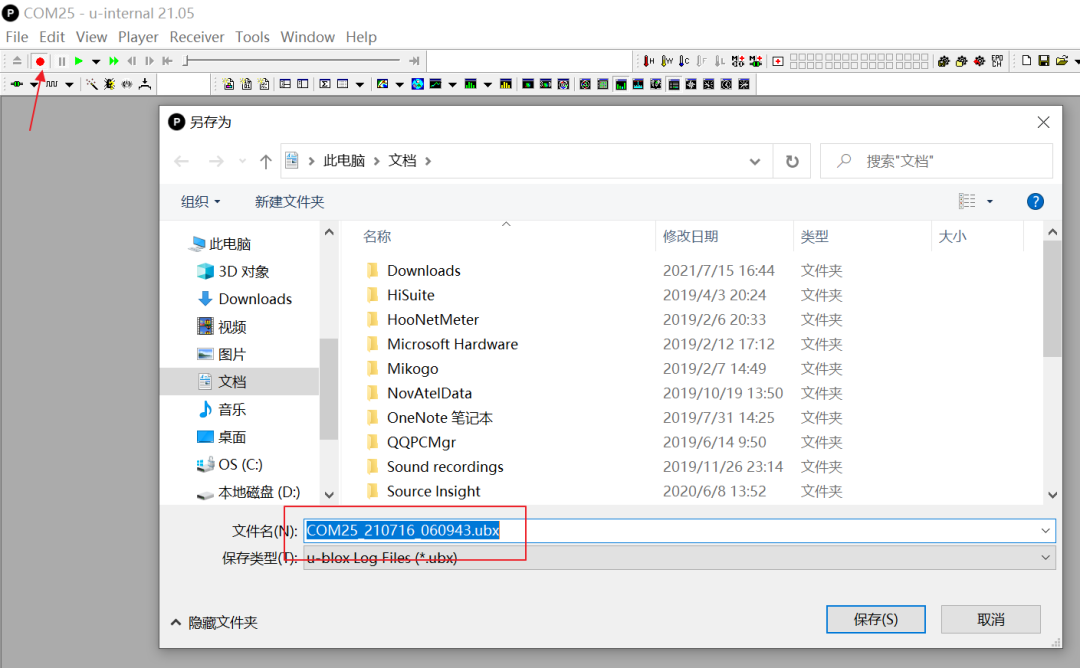
5、点击录制按钮,选择log文件保存路径。
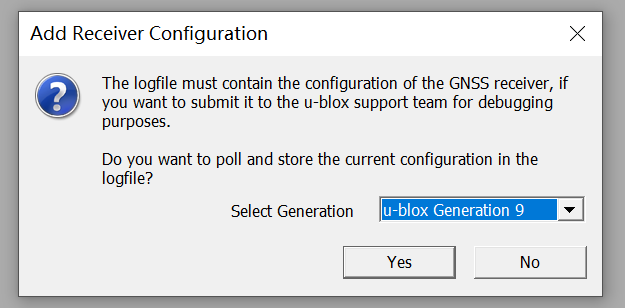
6、弹出的对话框里点击yes,这个动作会让u-center工具发很多查询配置的指令给到产品,这样最终的log里就会包含了接收机的当前配置,方便后续分析。
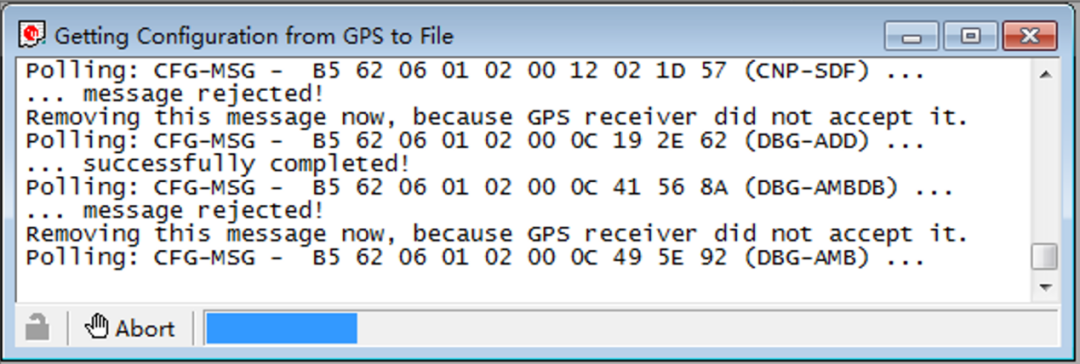
7、等这些消息都enable完毕。
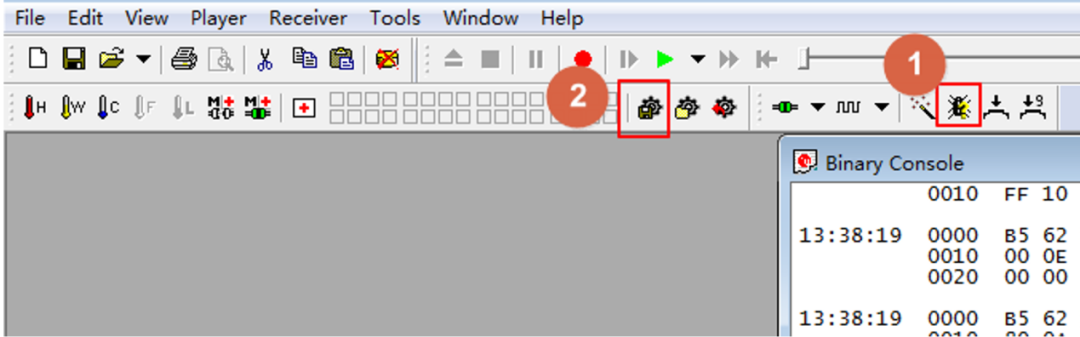
8、点击debug按钮如1,使能一些消息,进度提示框消失后表示debug消息已经使能完毕,此时再点保存按钮2保存信息:
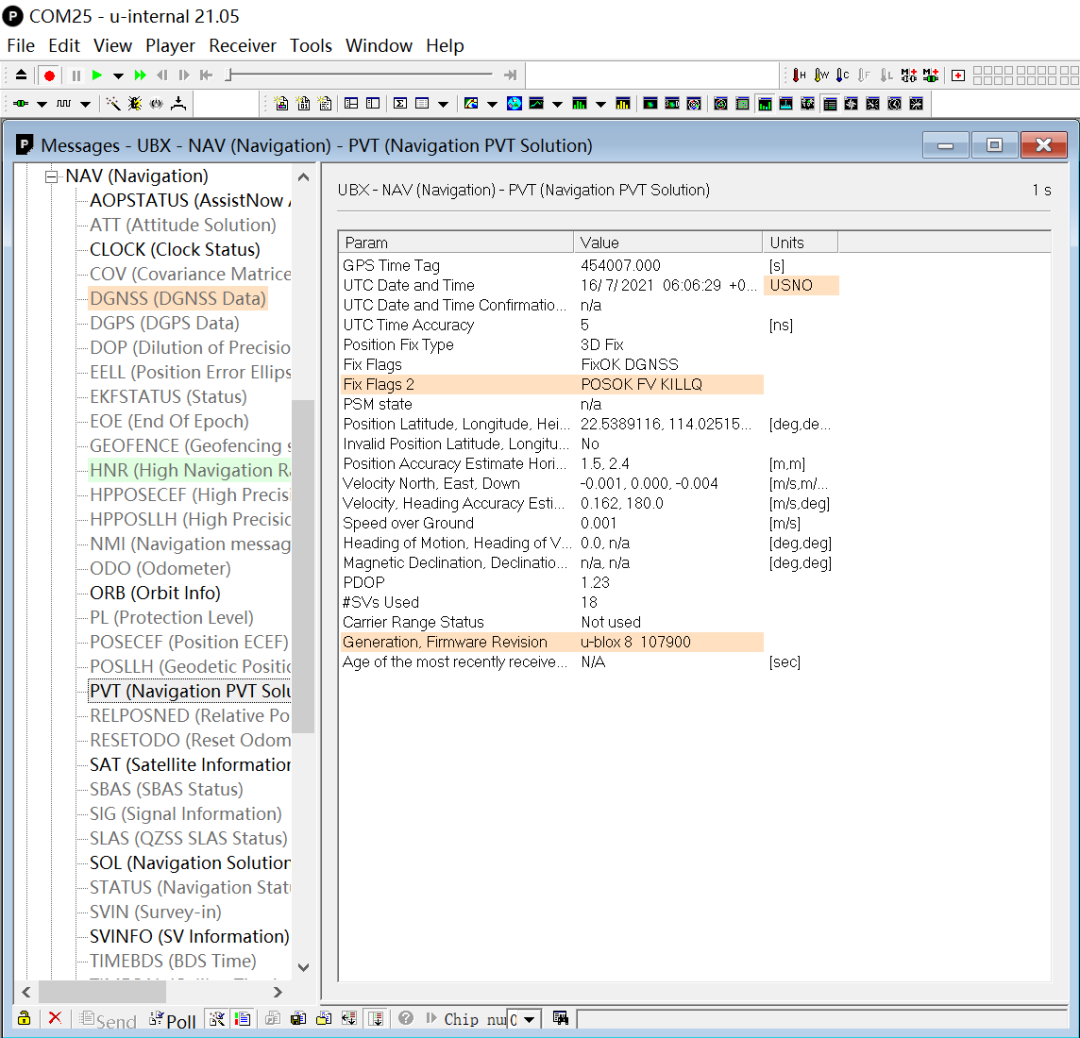
9、打开message界面,可以看到很多消息已经被使能输出了,可以通过工具解析出这些消息提取到有用的信息。比如可以通过UBX-NAV-PVT查询接收机当前是否是定位状态,当前时间,经纬度信息。
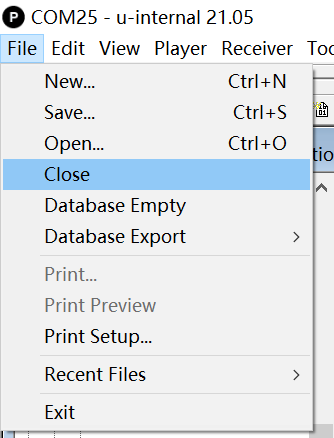
10、开始让芯片运行,直到故障复现。然后点击file-close关闭这次录制,把保存在电脑上的ubx log文件发给u-blox的技术团队进行后续分析。

新闻来源:ublox,文中所述为作者独立观点,不代表icspec立场。更多精彩资讯请下载icspec App。如对本稿件有异议,请联系微信客服specltkj。
暂无评论哦,快来评论一下吧!

2026-06-29

2026-07-15

2026-06-17