
页面加载中,请稍候
来源:凡亿PCB发布时间:2022-08-09750浏览
询问 AI相对于Altium Designer以前的版本,21版本给用户提供了一个更加人性化、更加集成化的操作界面环境,如图2-9所示,主要包含菜单栏、工具栏、面板控制区、用户工作区等,其中工具栏、菜单栏的项目显示会跟随用户操作环境的变化而变化,极大地方便了设计者。
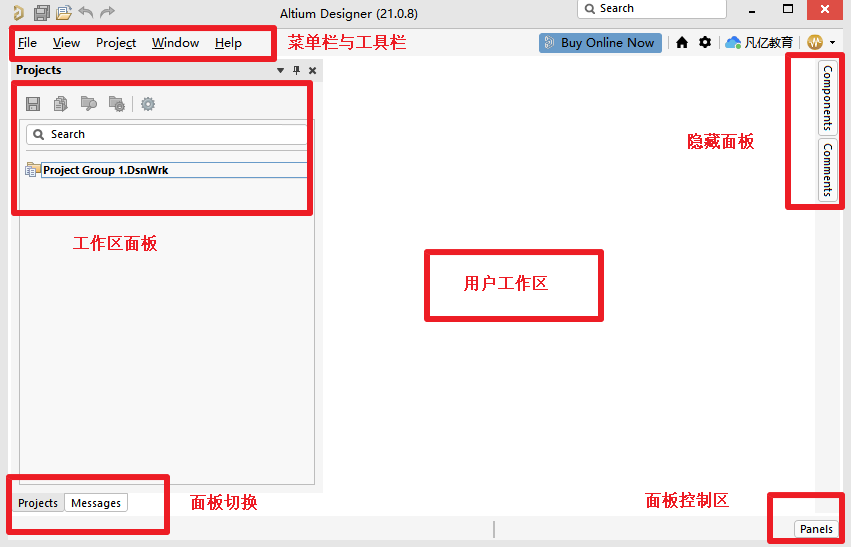
▲图2-9 Altium Designer 21的操作环境
当用户打开Altium Designer 21时,一般会默认显示2-3个常用的面板,其他面板都处于隐藏状态,我们可以通过面板控制区Panels菜单进行面板调用,需要用到哪个面板,就直接勾选哪个即可,常用面板如图2-10所示。
面板是可以活动的,可以自定义位置。如果需要移动某个面板,可以在面板的名称上按住鼠标左键,拖动到屏幕的中央位置,会出现如图2-11所示的吸附引导,拖动状态下鼠标指针放置在吸附引导上面,即可快速完成放置。
同时,有时候为了固定面板的位置方便点选操作,一般可以把面板进行锁定,如图2-12所示,这个时候可以单击面板右上角的锁定按钮,进行锁定。
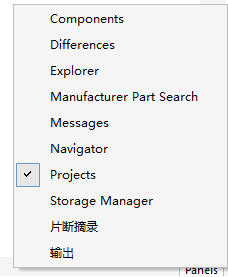
▲图2-10 常用面板
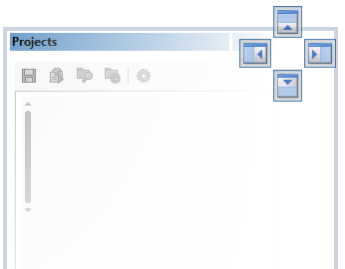
▲图2-11 面板的吸附引导
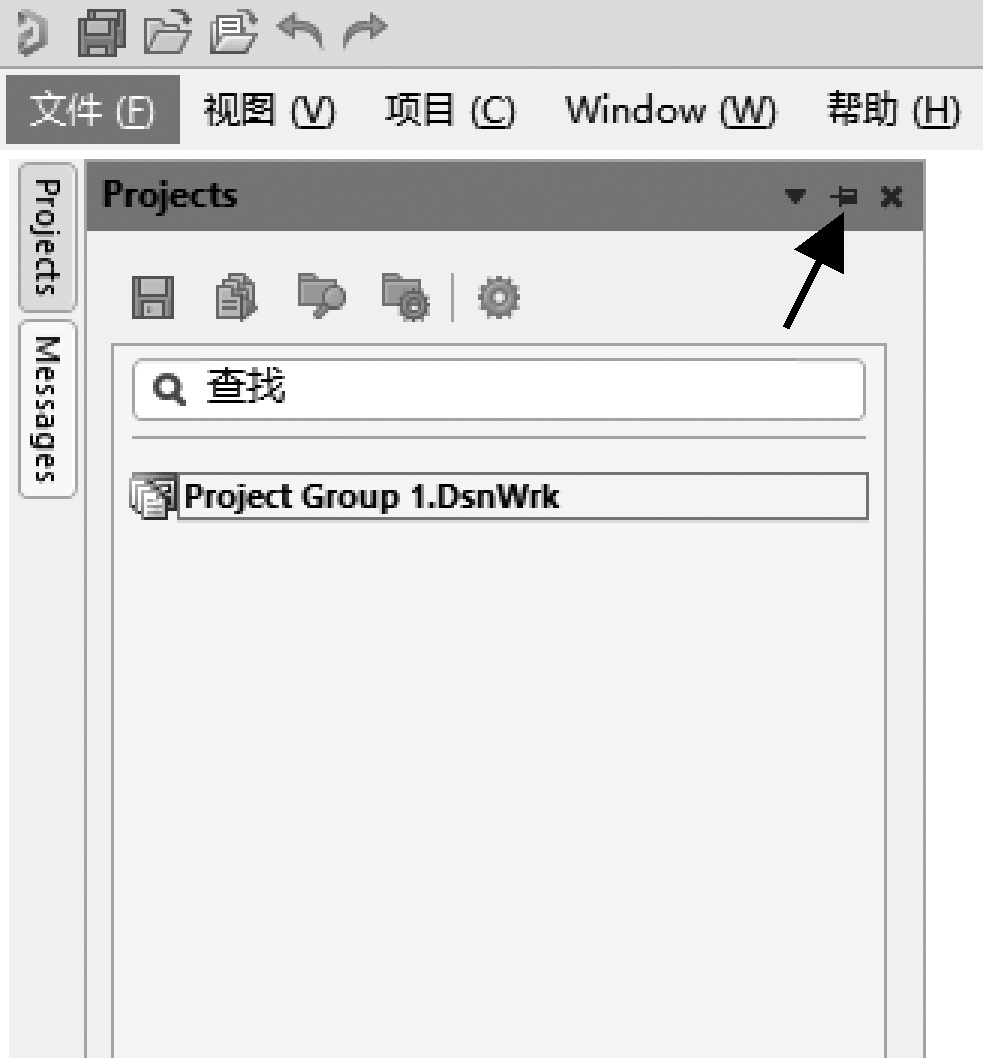
▲图2-12 面板的锁定
新闻来源:凡亿PCB,文中所述为作者独立观点,不代表icspec立场。更多精彩资讯请下载icspec App。如对本稿件有异议,请联系微信客服specltkj。
暂无评论哦,快来评论一下吧!
2026-07-07
2026-07-02