
页面加载中,请稍候
来源:中国IC网发布时间:2021-10-16850浏览
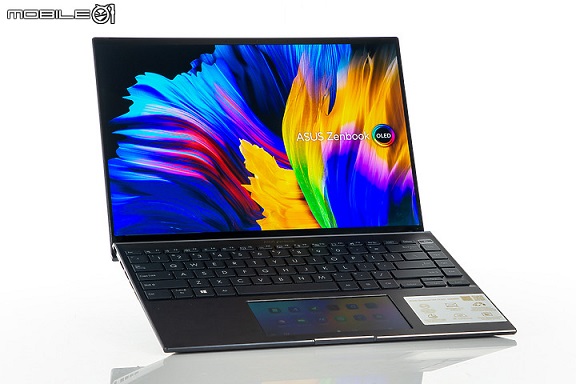
询问 AIASUS 于今年 8 月更新旗下创作者系列以及 ZenBook 笔电,除了定番的处理器升级外,更全面换上 OLED 面板,带来更鲜艳明亮的色彩呈现。本文测试主角 ZenBook 14X OLED 搭载 14 吋、16:10 比例的 4K OLED HDR 荧幕,支援剧院级 100% DCI-P3 广色域、德国莱茵低蓝光护眼、Pantone 专业调色认证,180 度 ErgoLift 转轴设计方便使用者分享内容,本身也是第二荧幕的板 ASUS ScreenPad 智慧触控,不仅可延伸画面,也透过直觉易用的界面进一步提升生产力。
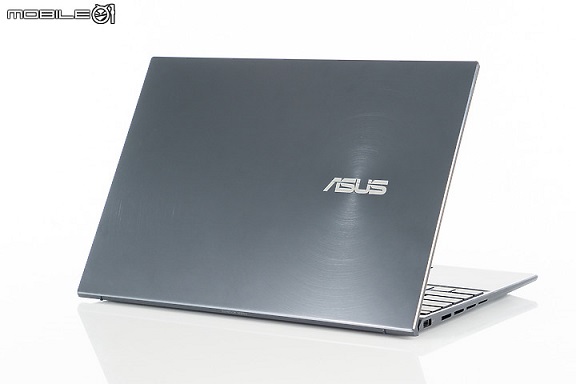
ZenBook 14X OLED 系列采用全铝金属材质打造机壳,并具 MIL-STD-810H 美国军规认证,ASUS 这次将 ZenBook 经典的同心圆发丝纹中心点移至上盖右侧,在不同光源照射下会映出不同的光泽,JB 借到的 ZenBook 14X OLED UX5400EG 「绿松灰」色延续沉稳的科技时尚感,另外的星河紫色则是走优雅奢华路线。
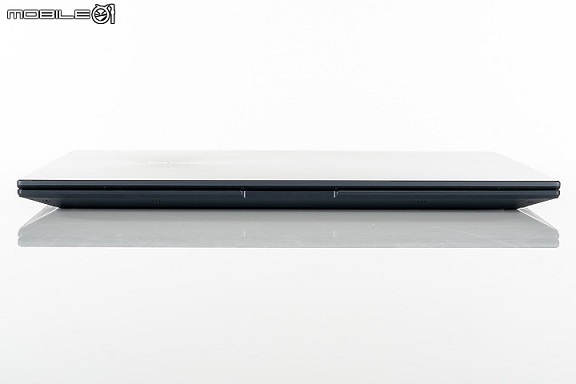
笔电前端
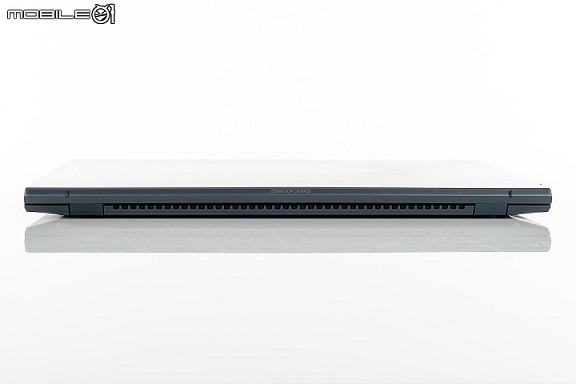
笔电尾端
延续 ZenBook 一贯的质感设计,笔电边缘采钻石切割工艺,并以色系相近的银色修饰边角,笔电前端中央设有便于开启荧幕的凹槽,尾端可看到中央一排散热孔配置,以及 ASUS 独家的 ErgoLift 轴承,笔电上盖左右下角则分别设有橡胶软垫,整体外观与 2020年式的差别不大。
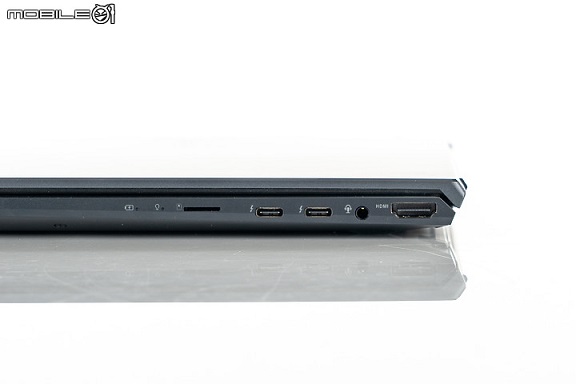
笔电右侧 I/O
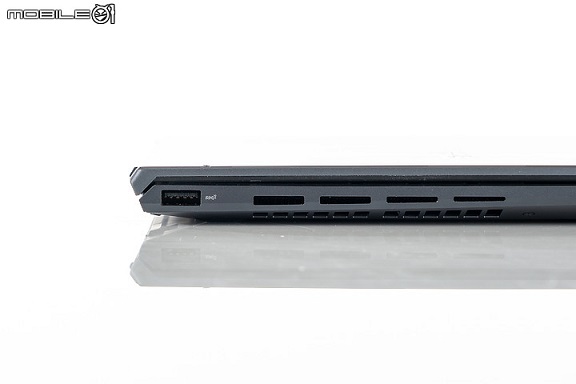
笔电左侧 I/O
笔电厚度由于增加了独显与散热空间而来到 16.9mm,但仍属轻薄的定位,其连接埠主要分布于右侧,由尾端至前端依序为 HDMI 2.0b 端子、3.5mm 复合式音源插孔、两个 Thunderbolt 4 USB Type-C 连接埠(支援 40Gbps 传输频宽,可输出 4K 或 8K 荧幕),以及 MicroSD 读卡机;而机身左侧则只有一个 USB 3.2 Gen2Type-A 连接埠,旁边则可见一道长约 80mm的散热风口。
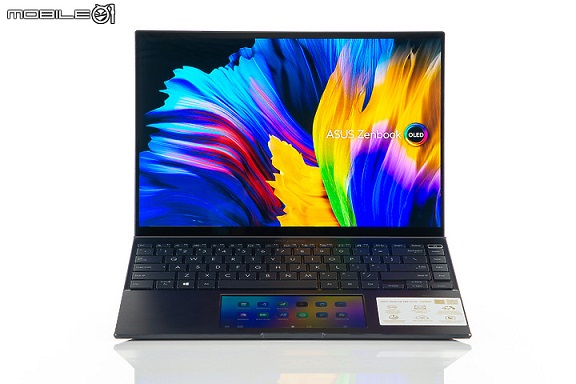
OLED 荧幕
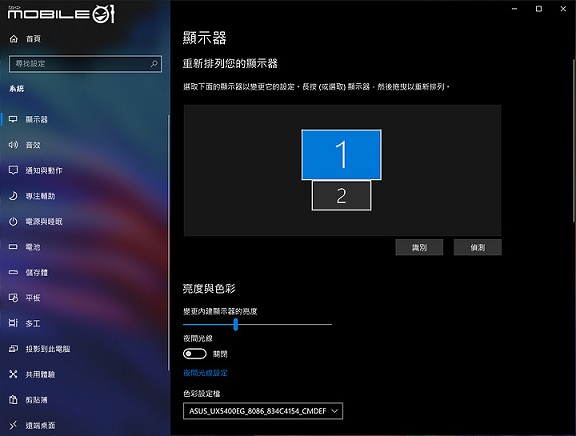
显示器设定
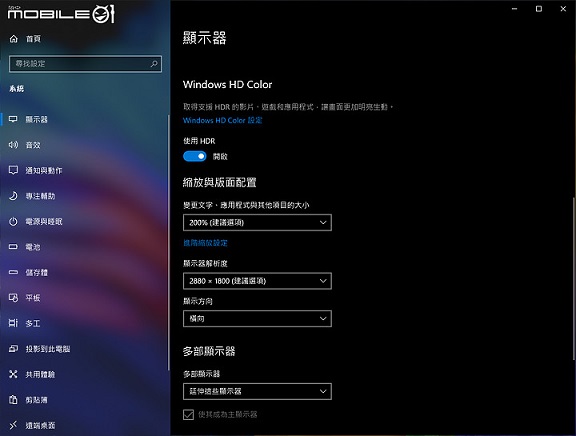
显示分辨率
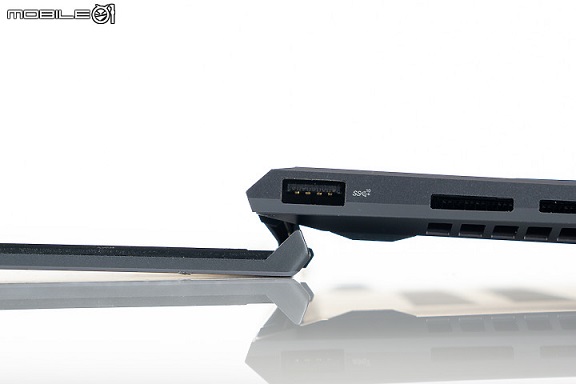
最大开阖角度
这代 ZenBook 最大的卖点就是全面换上 OLED 荧幕,这台笔电搭载 14 吋 WQXGA+ (2880x 1800) 分辨率的 OLED 面板,具备 100% DCI-P3 广色域、550 尼特峰值亮度,对比度则是 1,000,000:1,色彩显示最高可达 10.7 亿种,此面板同时获得 PANTONE 认证及 VESA Display HDR True Black 500 认证,能呈现较具生动富层次的色彩和深邃的黑色,此外,它亦拥有 90Hz 更新率和 0.2ms 极速反应时间,可带来流畅清晰的动态画面。
在 16:10 比例与四面窄边框(上边框 5.86mm、下边框 8.02mm、左右边框 3mm)设计的搭配下,不仅荧幕占比来到 92%,工作范围也变得更大,但比较可惜的是,其亮面显示荧幕还是蛮容易反光,至于视讯镜头则是 720pHD 分辨率。而作为第二荧幕的 ScreenPad 2.0 智慧触控板则采 Full HD+ (2160x 1080) 分辨率的 IPS 等级面板,为容易留下指纹的雾面质感。
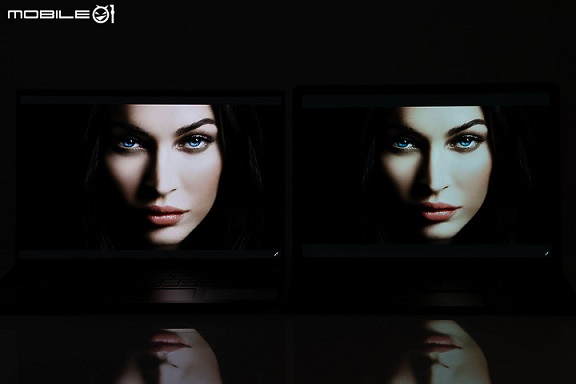
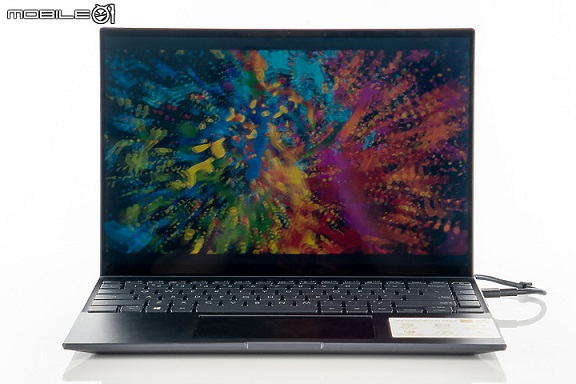
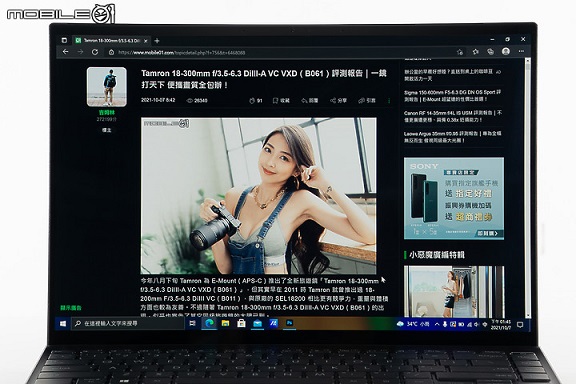
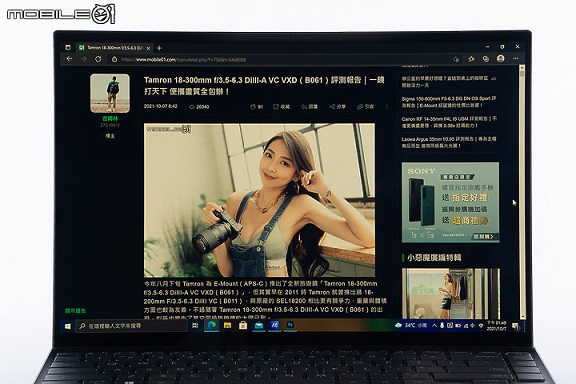
那么 OLED 面板好在哪里、为何 ASUS 要全面换上这样的材质?我们先来看一下上方的比较图,左边是 ZenBook 14X OLED UX5400EG,右边则是我自己使用、搭载传统 LCD 荧幕的 Surface Laptop 2,在同为 100% 亮度下,OLED 的色彩明显较鲜艳、对比度高,第二张的发丝光泽细节在 OLED 面板上也更加清晰。由于 OLED 面板为「像素点自发光」,相较于 LCD 的被动发光可呈现出更深邃的黑色,因此,在 OLED 荧幕上显示黑色影像时,只要关闭像素即可产生最纯粹的黑色,同时看见以往不曾察觉的影像细节。
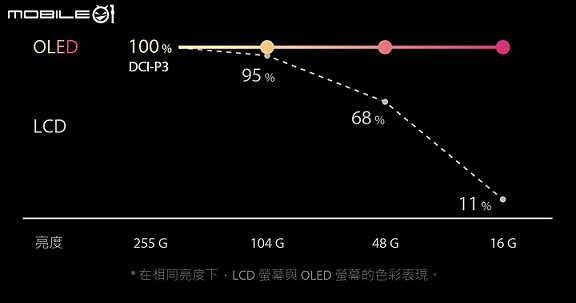
ASUS 强调其 OLED 笔电在高亮度和低亮度时皆可维持 100% DCI-P3 广色域,而标准 LCD 笔电在低亮度时则会大幅减少,根据 ASUS,在 16G 灰阶亮度下 LCD 笔电仅有 11% DCI-P3 色域,ASUS OLED 笔电则可维持在 100% DCI-P3 广色域、获得良好的色彩重现效果。此外,OLED 荧幕还能提供更优异的「感知亮度」,例如在照度约 100Lux 的客厅环境下,OLED 荧幕仅需 177 尼特即可呈现与 LCD 荧幕在 400 尼特亮度时的相同清晰影像,也因为能以较低亮度达到优异的影像表现,放射出的有害蓝光也更少。
荧幕色域测试
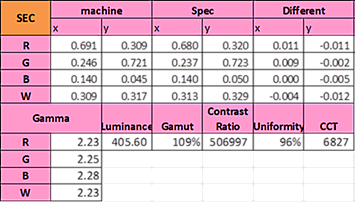
Gamma 测试
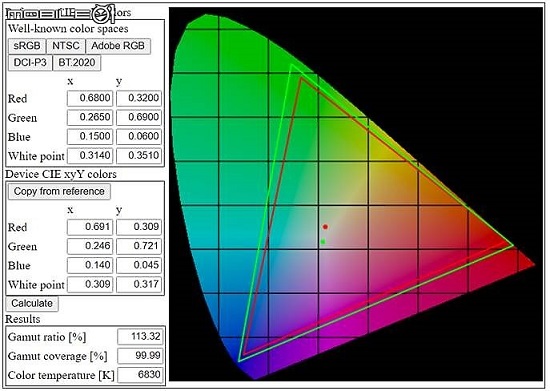
这边也进一步以专业仪器和软件测试 ZenBook 14X OLED UX5400EG 搭载的 OLED 荧幕,从上方的色度图可看到该机的色域范围(绿色)超出了 DCI-P3 (红色)的标准,DCI-P3 色域也达到 99.99%,色温则是 6830K。此外,Gamma 值测出 R 2.23、G 2.25、B 2.28、W 2.23 的结果,不会过饱和而失真或者过淡,均接近荧幕校正的标准数值 2.2,在 Luminance 亮度部分测得 405.6 尼特,但这是在 SDR 模式下的结果,若开启 HDR 模式并在应用程序支援下,则可达 550 尼特。
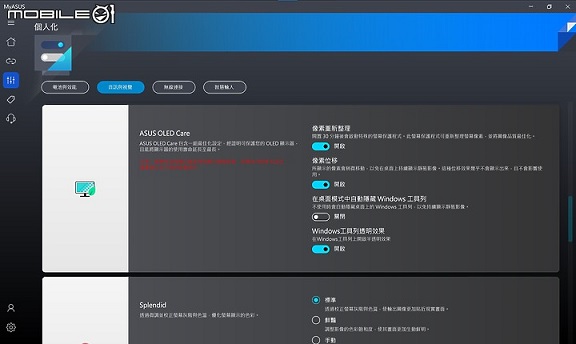
ASUS OLED Care
特殊荧幕保护程序
针对 OLED 面板好发的荧幕烙印风险,中控应用程序 MyASUS 的「ASUS OLED Care」功能可进一步降低烙印并延长面板的寿命,透过常见于 OLED 电视产品的「像素重新整理」功能,笔电会在闲置 30 分钟后启动特殊的荧幕保护程序整理荧幕像素,同时将图像质量最佳化,「像素位移」开启后显示像素将会稍微移动(但为肉眼无法察觉的程度),能避免桌面上持续显示静态影像,另外还有自动隐藏 Windows 工具列的功能开关以强化 OLED 耐用性。
ASUS 表示,这台新 ZenBook 使用了三星的 OLED 烙印改善技术,它会检测老化的像素并增强通过这些像素的电流,如此一来能使其显示更亮、更准确的颜色。」说了这么多防烙印手段...其实避免烙印最好的方式还是不要长时间以最高亮度显示静态影像啦。不过上面那段话的重点,是在于间接承认采用三星的面板...这家南韩大厂年初即宣布 14 吋 90Hz OLED 面板进入量产。
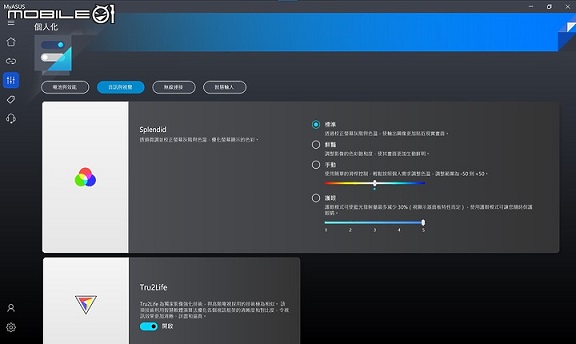
MyASUS 视觉设定
Splendid 标准
Splendid 护眼模式
MyASUS 中控应用程序视觉选单的「Splendid」功能可藉校正荧幕灰阶、色温、饱和度等来优化荧幕显示色彩,共有标准、鲜艳、手动、护眼 4 种模式,上图的「护眼模式」我将护眼程度调至最高的 5 级,在减少 30% 蓝光发射量下画面明显偏黄,较一般 LCD 可减少 70% 的有害蓝光,ZenBook 14X OLED UX5400EG 也贴心预先启用了深色模式,大幅降低长久使用下对眼睛的负担。至于 Splendid 下方的「Tru2Life」选项为独家的影像强化技术,此技术利用智慧软件算法优化各视讯框架的清晰和对比度,但实际用起来有无开关差别不大。
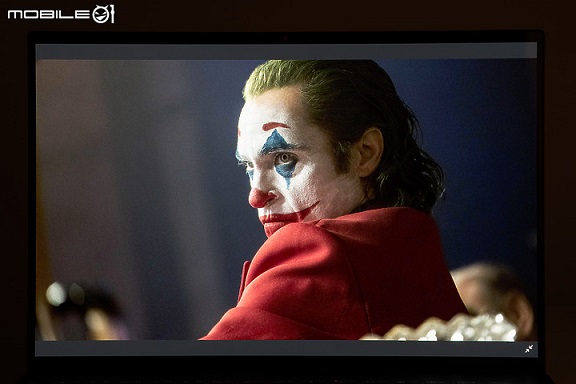
这边也将 Splendid 设为标准、鲜艳进行比较,从第一组安娜德哈玛斯的美照可发现,鲜艳模示下画面明显更为饱和生动,适合追剧看片的情境下使用,再来看到第二组影帝瓦昆菲尼克斯所扮演的小丑,鲜艳模式在小丑前额皱纹细节稍微清楚一些,同样的情形也可在其耳朵附近的头发处发现到。
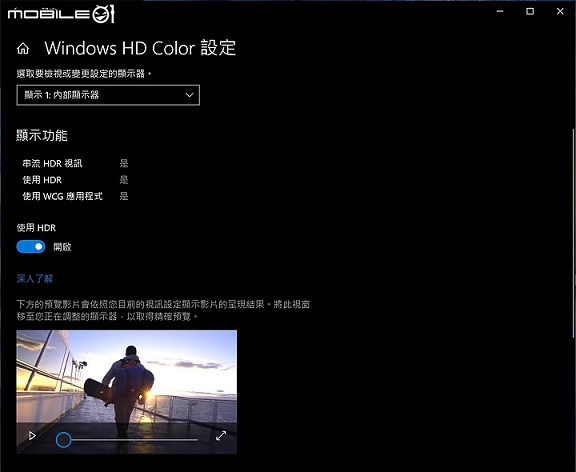
而若要观看 HDR 规格的影片或游戏,可在笔电显示设定的 Windows HD Color 启用 HDR 功能,如此一来即可显示高动态范围 (HDR) 与广色域 (WCG) 内容,当在使用电池电力执行 Windows HD 色彩内容时,可选择要针对影像质量或电池使用时间最佳化。要注意的是,HDR 模式开启时无法使用包括护眼模式在内的 Splendid 设定。

开启 HDR 后画面可感觉到变得稍微昏暗一些,透过实际翻拍 4K 照片可发现画面的亮暗对比提升,我也开启 Netflix 上 HDR 规格的影片《鬼影特攻:以暴制暴》,这边很明显能发现,在开启 HDR 下莱恩雷诺斯脸部细节更清楚,同时跑车颜色也更有层次感。
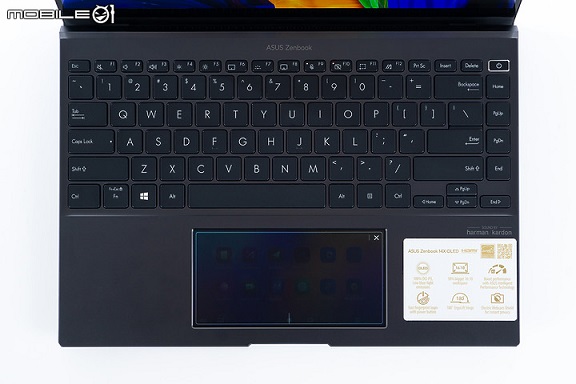
笔电键盘部
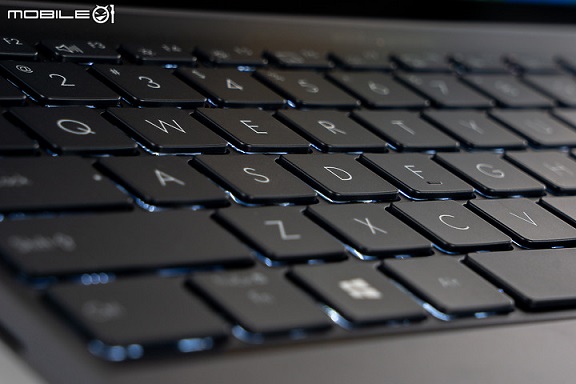
键盘背光
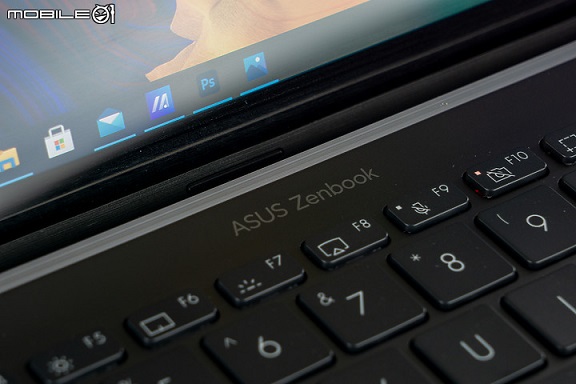
键盘部 logo
笔电的全铝制 C 件配置标准孤岛式笔电键盘,键盘最外缘离笔电左右两端仅有 6mm 宽,它具备同级笔电中最长的 1.4mm 键程,敲击手感偏向软 Q、反馈感佳,打字精准度有所提升,搭配 ErgoLift 转轴将整个 C 件提升 3 度,整体也更贴近台式 PC 键盘的舒适感,至于白色背光则是有四段亮度调整,至于 ScreenPad 智慧触控板为 5.65 吋 (130 x 66 mm),似乎有较前代宽一些。
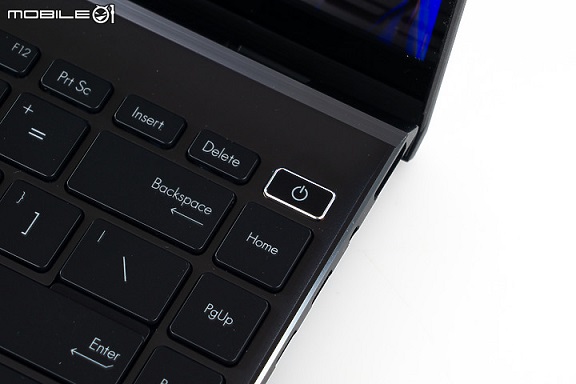
ZenBook 14X OLED 系列全新的电源键整合了指纹辨识区,四周由银色金属框起、高度也较低,相对比较不容易误触。
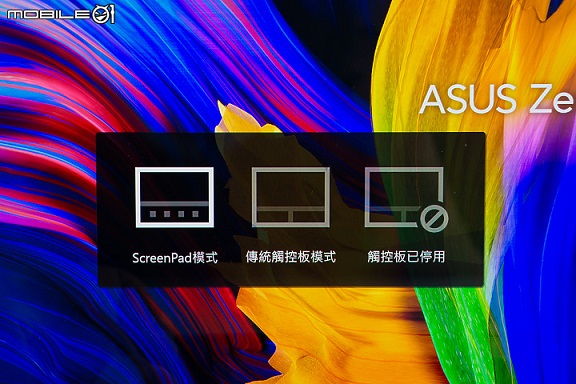
这边也简单介绍一下 C 件第一排 F1~F12 按键中的特殊功能,F6 可切换 ScreenPad、传统触控板、停用触控板等 3 种触控板使用模式,F10 为关闭视讯镜头,F12 则是 MyASUS 快捷按键,我个人觉得比较可惜的是,既然荧幕都可以 180 度摊平了,没有翻转荧幕画面的快捷按键还是有点不方便啦。
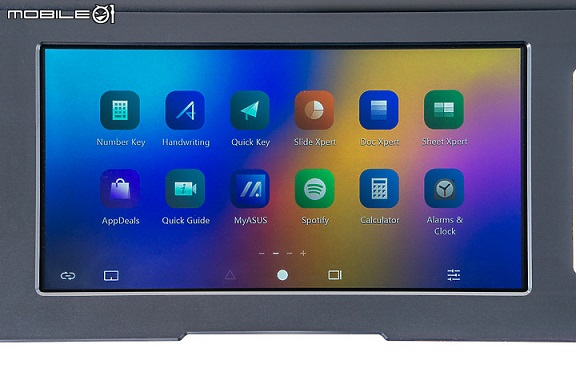
ScreenPad 2.0
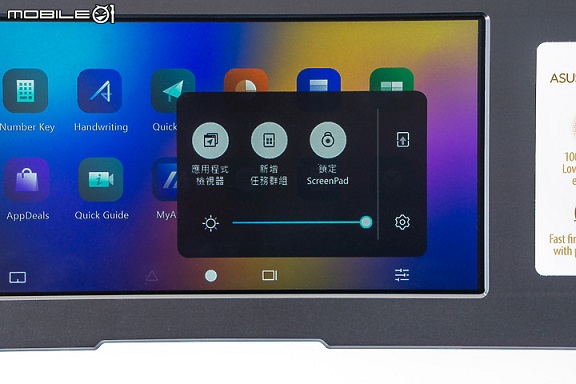
控制中心(一)
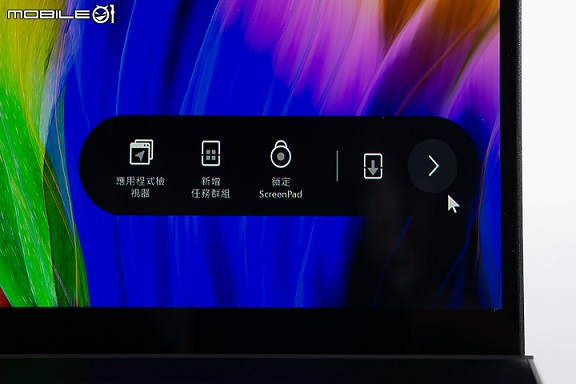
控制中心(二)
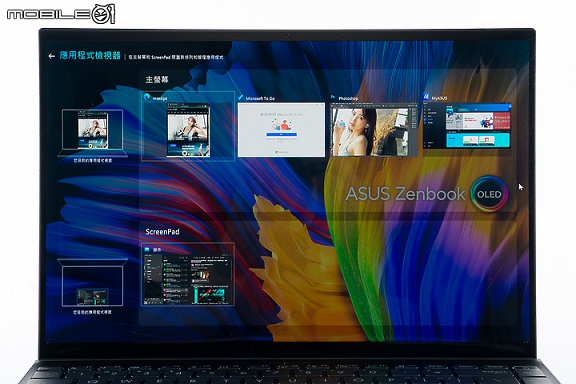
应用程序检视器
ZenBook 14X OLED 系列的 5.65 吋智慧触控板 ScreenPad 2.0 以更加直觉的 ScreenXpert 2 界面让用者进行流畅的多工处理。ScreenPad 主画面可显示 12 个应用程序,预设有对应 Office Powerpoint、Word 和 Excel 的 SlideXpert、DocXpert 以及 SheetXpert,帮助提升效率。当然,你也可以在 AppDeals 商城则下载应用程序如 Spotify 和 Evernote 等,但由于 ASUS 的产品分众策略,这个第二荧幕则不像创作者系列 ProArt 或新 VivoBook 支援 Adobe 软件快捷键。
点击 ScreenPad 右下角的设定图示进入控制中心,能够调整亮度、查看任务群组、应用程序检视器,后者用以管理主荧幕和 ScreenPad 之间的应用程序,右上角的箭头图示的作用则是把控制充新界面切到另一个荧幕。按 ScreenPad 左下方第二个图示,则能将其短暂切换为触控板模式,而向右滑则是切换桌面与时间轴的界面,类似 MacBook 的功能。
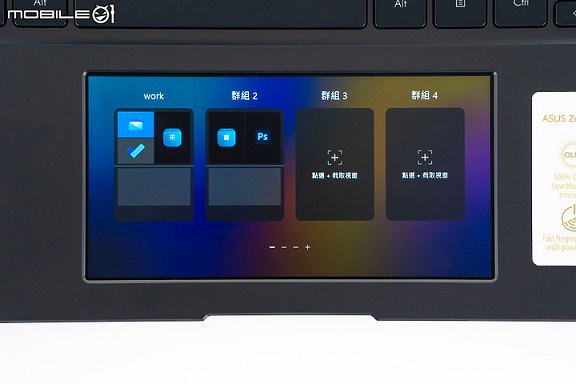
任务群组(一)
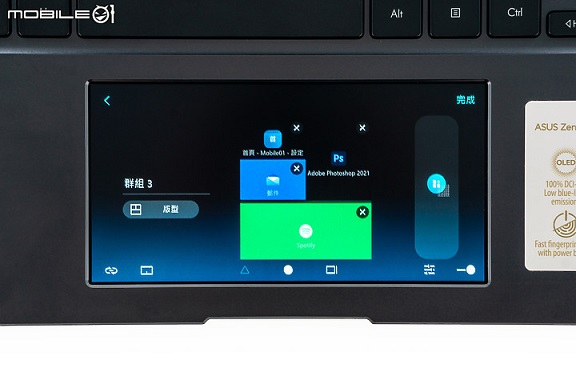
任务群组(二)
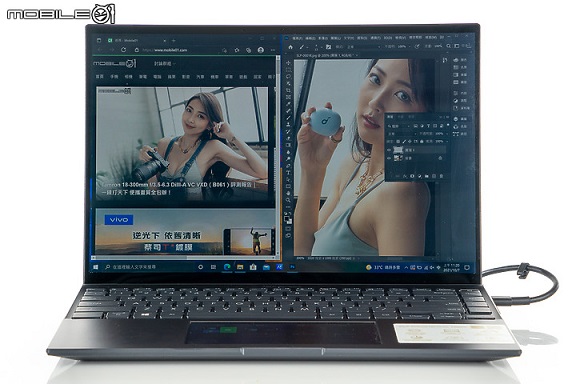
任务群组(三)
ScreenPad 向右滑可进入「任务群组」界面,5.65 吋画面最多可显示 4 个任务群组,用者能在两荧幕开启不同视窗截取下任务群组,便于一键开启常用工作组合(上面最多 4 个应用程序,下面 1 个),例如边浏览网页边执行 Photoshop 修图、同时在 ScreenPad 切音乐这样的任务,按下任务群组就如上图三所示,系统会自动帮你分割好画面。
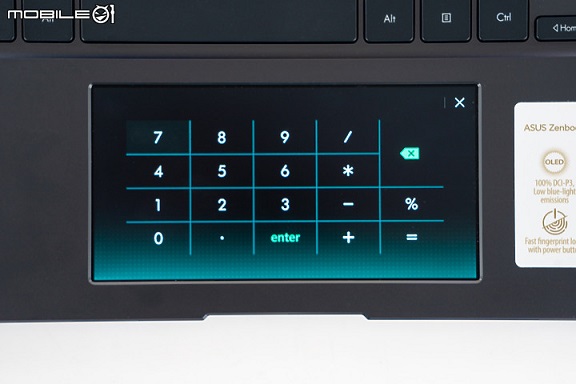
小算盘
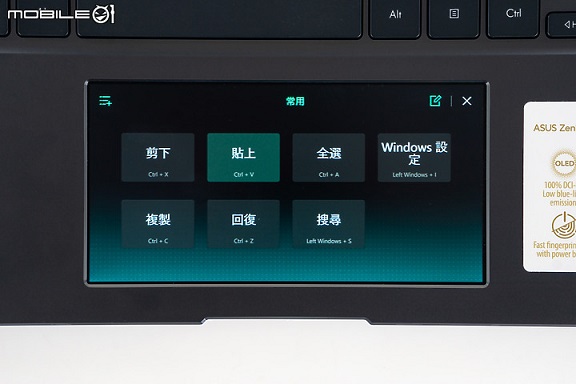
快捷键
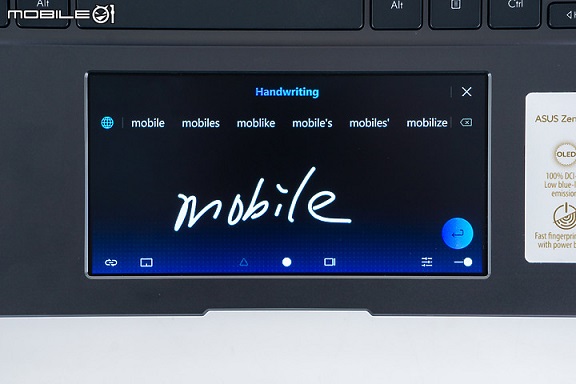
手写板
作为 ScreenPad 2.0,当然也少不了智慧触控板应用的始祖─小算盘!另外象是 Quick Key 快捷键,以我自己来说在 Photoshop 上 Ctrl+Z 还原还蛮好用的,至于 Handwriting 手写板也都有延续了下来。
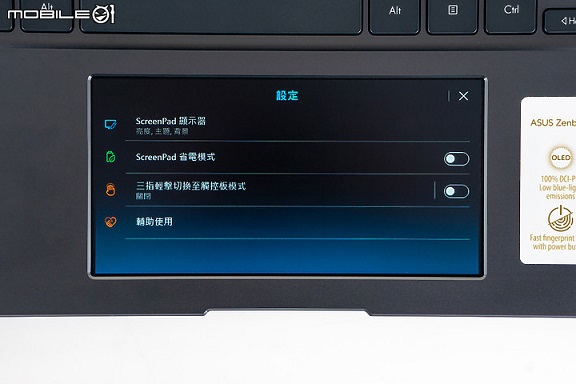
ScreenPad 设定
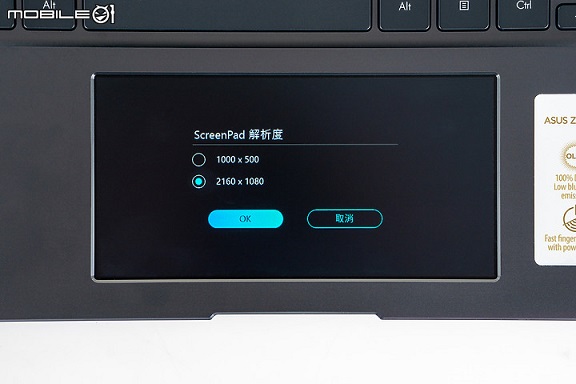
分辨率设定
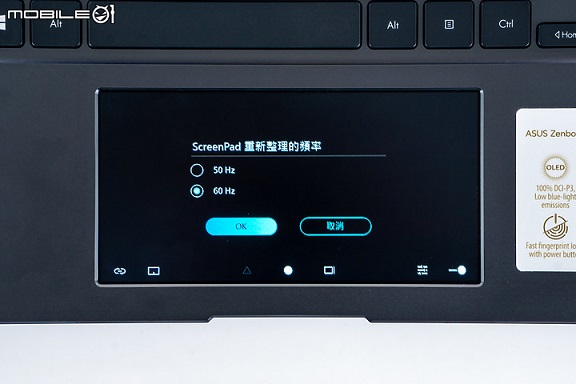
更新频率设定
再来看到智慧触控板的设定,「ScreenPad 显示器」中可调整亮度、背景、亮/暗色系主题、分辨率,以及画面更新率,分辨率提供 FHD+ 的 2160 x 1080 和 1000x 500 两种设置,而更新率则有 50Hz 和 60Hz 两种选择,设定界面亦有快速指南帮助使用者轻松上手,设定部分与两年前机种并没有什么变化。
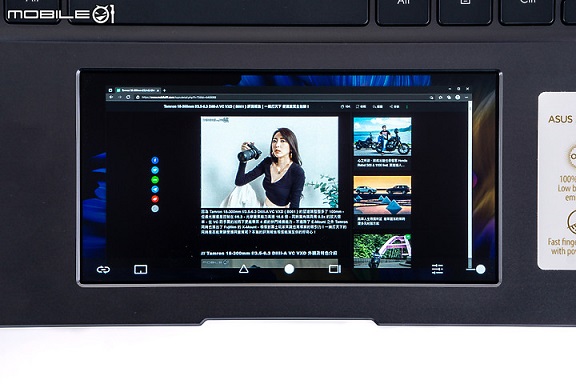
上方两张图分别为 2160 x 1080 和 1000 x 500 分辨率之示意,以 Edge 浏览器来说,前者可以看到更大的范围、后者则能看清楚内文,同样的段落 2160 x 1080 能看到完整的照片,但 1000 x 500 则只看得到半张,这部分就端看使用者的需求啦。
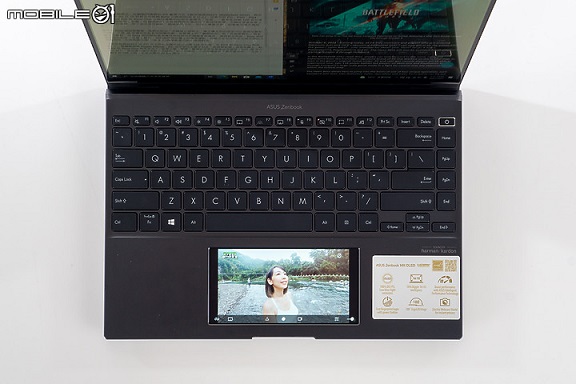
说到 ScreenPad 的应用情境,除了配合 Office 软件或开启小算盘之外就属偷偷看片了~例如视讯会议太无聊的时候,可以低头以 5.65 吋荧幕观看 YouTube 影片,也不会让人觉得你在打混,是不是很方便啊,旁人从后方也只看得到你的主荧幕,无法看到 ScreenPad 上的画面,也是蛮保护隐私的一种做法呢修蛋几勒,而 ScreenPad 的应用程序也如同主荧幕可进行纪录管理、并快速切换视窗。
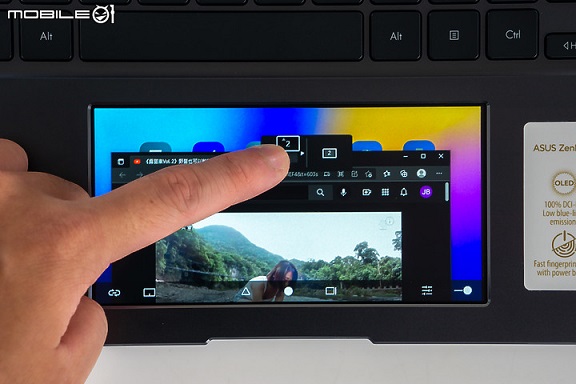
ScreenXpert 2 还有一项不得不提的有感改变,就是应用程序在上下两荧幕间切换布局的方式,当你长按视窗要拖曳时,游标旁会出现代表主画面的「1」和代表 ScreenPad 的「2」两个迷你图示,将游标移到不同图示上即可将视窗搬移到另一荧幕,同时,透过「1」「2」四周的迷你箭头,则可将视窗快速置中、置左或置右,如果要在 ScreenPad 搬移视窗也是同样做法,只是得以触控取代鼠标游标,但不得不说在高分辨率下有时稍微有点难按到啦。
ZenBook 14X OLED 系列受益于 Thunderbolt 4 和 HDMI 2.0 端子能连接多台显示器,此时 ScreenXpert 2 视窗拖曳选项会再多出「3」图示,藉此可将笔电画面轻松搬移到更大的显示荧幕上。
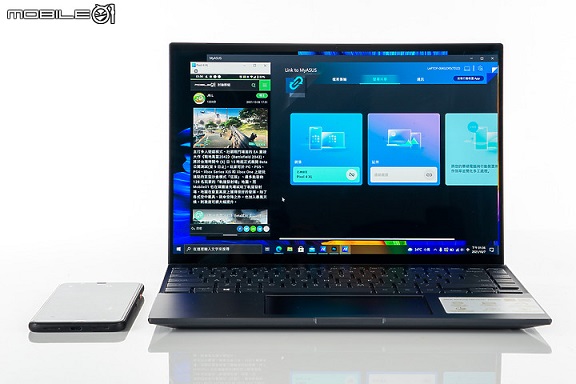
至于 Link to MyASUS 这个连动手机与笔电的协作应用程序相信大家都不陌生,它可进行跨装置档案传输、荧幕镜像(如上图二)、通讯,或者共享相机,后者等于是将手机作为视讯镜头,适合远距会议和教学的应用场域,而 ScreenPad 左下角的 Link to MyASUS 快捷键能存取连接手机的通讯录、直接以数字按键拨号或接听电话。藉由上述功能无缝整合了手机与笔电,同时简化了多工处理并提升工作效率。
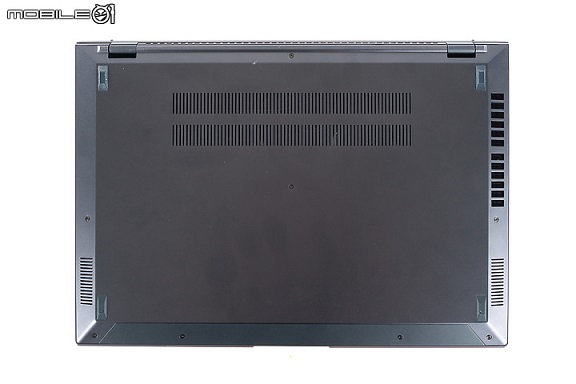
ZenBook 14X OLED UX5400EG 笔电底盖采一体式设计,中央条形散热风口下为双风扇配置,透过升级的 6mm 散热管和新的 IceBlades 风扇提供出色的散热表现,90 叶风扇鳍片仅有 0.2mm 厚,液晶聚合物制成的材质也令其较普通风扇更轻,而每个 IceBlades 风扇叶片均具 3D 曲面空气动力学设计,使风扇达到最高 30% 的流速。
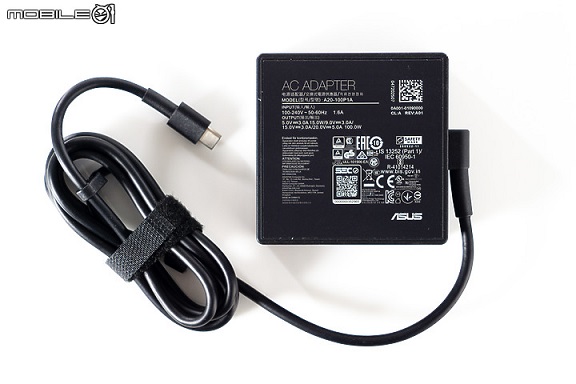
笔电随附的 100WUSB-C 专用变压器为充电头与缆线分离的设计,其与电源线经实际量测共重 395g,而笔电本体则是 1.425Kg,较官方数字 1.4Kg 略重一点,不过两者加起来总重为 1.82Kg,携带出门工作几乎不会造成负担。ZenBook 14X OLED 系列亦通过严格的 MIL-STD-810G 美国军规认证,包括高温、低温、坠落、抗震、湿度及高海拔测试,使用上或许能够安心一些吧。
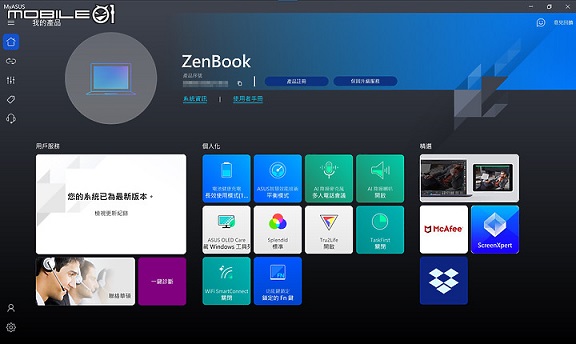
ZenBook 14X OLED UX5400EG 搭载美国音响大厂 harman/kardon 调校的双扬声器,在 MyASUS 中控应用程序启用 AI 喇叭降噪功能后,可过滤来自笔电喇叭中人声以外的声音,提升视讯会议的质量,AI 降噪麦克风亦有透过软件优化,除了收音优化之外,单人电话会议可过滤环境噪音,让计算机前的人声可被清晰听见,多人电话会议能在过滤环境噪音的同时辨识来自不同方向的多个声音,让收听者得以清楚地听到所有与会者的声音。
ASUS 智慧效能技术 (AIPT) 藉由独家算法,结合 5 到 9 个ADSP-21062KB-160智慧传感器、IceBlades 空气动力风扇、100W 电源以更智慧稳定的方式提升处理器效能,其三种效能模式可在 MyASUS 找到,分别为最高可提升 70% CPU 效能表现的「高效能」、「平衡」和「安静」模式,高效能模式会将 CPU Power 限制在最少 28W,并加快风扇转速,让笔电在高工作负载下能顺畅运行。
为了延长笔电的使用寿命,MyASUS 也内建了健康充电功能,用者能在长效使用、平衡保养、最佳保养模式之间选择,「最佳保养」会将充电上限设为 60% 电量、「平衡保养」则是 80%,可避免过度充电对电池寿命产生消耗,反之,长效使用模式的充电上限则是 100%。
ASUS ZenBook 14X OLED (UX5400EG)重点规格:
◆作业系统:Windows 10 专业版(可升级至 Windows 11)
◆处理器:第 11 代 Intel Core i7-1165G7 @2.8GHz
◆显示芯片:NVIDIA GeForce MX450with 2GB GDDR6 VRAM 与 Intel Iris Xe Graphics
◆储存装置:1TB M.2 PCIe NVMe 3.0x4 SSD
◆存储器:16GBLPDDR4X on board
◆显示荧幕:14 吋 OLED 面板 (WQXGA+ 2880 x 1880550 尼特 / 100% DCI-P3 / Display HDR True Black 500 / 1,000,000:1 对比度 / 90Hz 更新率)
◆第二荧幕:5.65 吋 ScreenPad 2.0 IPS 等级面板 (FHD+ 2160 x 1080)
◆I/O 埠:
1x USB 3.2 Gen2 Type-A
2x Thunderbolt 4 USB Type-C
1x HDMI 2.0b
1x 3.5mm 复合式音源插孔
1x MicroSD 读卡机
◆通讯:Wi-Fi 6 802.11ax蓝牙 5.0
◆电池:63Wh
◆尺寸:311.2 (W) x 221.2 (H) x 16.9 (D) mm
◆重量:1.4Kg
●处理器效能测试:
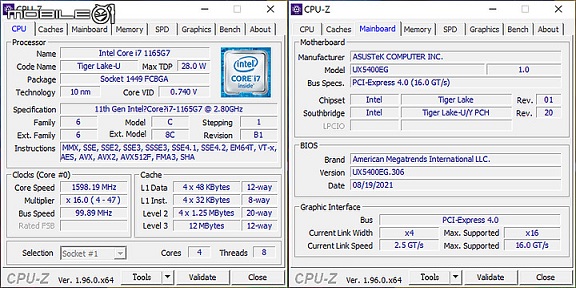
处理器信息
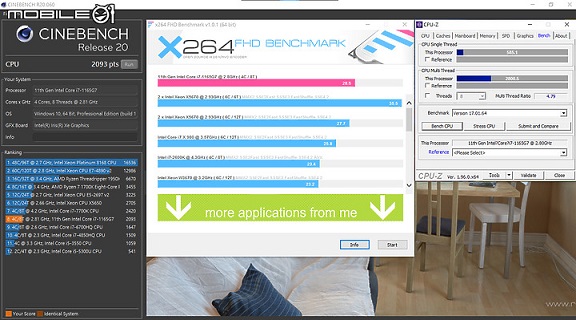
处理器效能
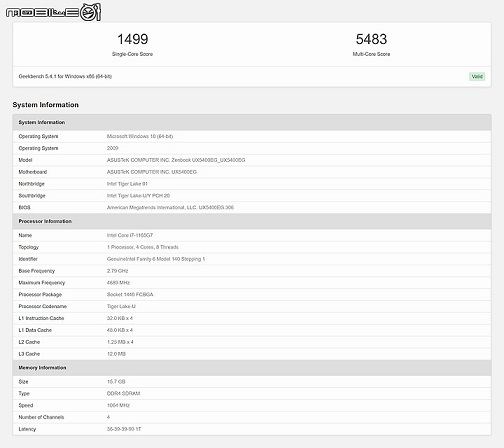
Geekbench 5 处理器效能
JB 这次借测的 ZenBook 14X OLED UX5400EG 搭载第 11 代「Tiger Lake-U」Intel Core i7-1165G7 处理器,为 4 核心 8 线程架构,搭配 12MBL3 快取存储器,最大功耗(Max TDP) 为 28W。我在 MyASUS 开启「高效能模式」将效能和散热参数最大化,在 CPU-Z 测试软件中,单执行绪效能测试结果为 585.1 分,多执行绪效能测试结果为 2800.5 分,CINEBENCH R20 的处理器效能测试结果为 2093分,在 X264FHD Benchmark 影音转档效能上则获得 28.5fps,至于 Geekbench 单核和多核分数依序为 1499 分 和 5483 分。
●快取存储器与存储器效能测试:
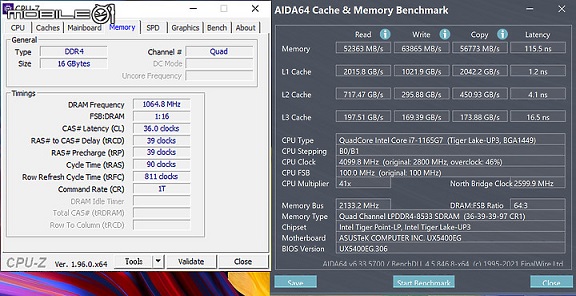
这台笔电内建 (On Board) 了 16GB LPDDR4X-4266MHz 存储器,无法再进行扩充,主要存储器的效能测试结果为 52363 / 63865 / 56773 MB/s (读取/写入/拷贝),延迟时序则是 95.1ns,至于 L3 快取存储器的效能表现为 197.51 / 169.39 / 173.88 GB/s (读取/写入/拷贝),延迟时序为 16.5ns。
●硬盘读写效能测试:
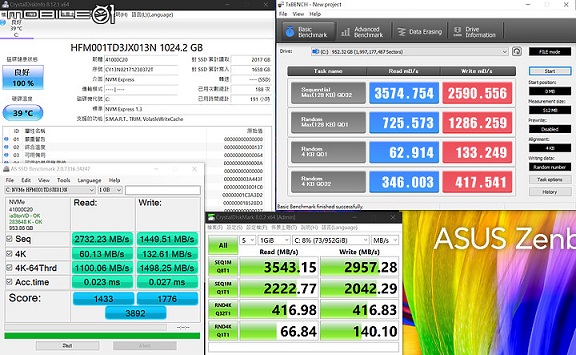
ZenBook 14X OLED UX5400EG 内建 1TB 储存容量的 M.2 NVMe PCIe 3.0x4 SSD 固态硬盘,为 SK 海力士制品,其在 CrystalDiskMark 的循序读写效能表现为 3543.15 / 2957.28 MB/s,TxBench 测是软件的循序 Max QD32 效能测试中,则获得 3574.754 / 2590.556 MB/s 的硬盘读写效能表现,最后看到的是 AS SSD Benchmark,该机读写效能测得 2732.23 / 1449.51 MB/s,效能分数则是 3,892 分。
●图形效能测试:
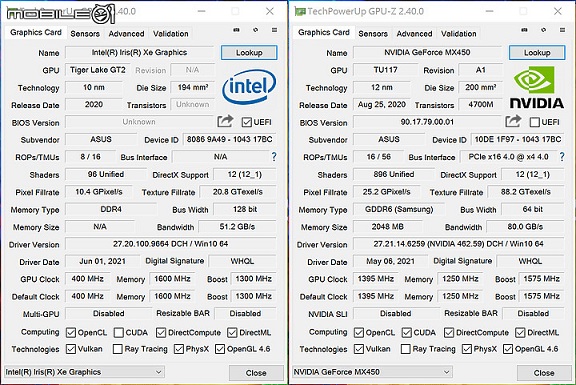
在图形效能方面,JB 借测的 ZenBook 14X OLED UX5400EG 配置了 NVIDIA GeForce MX450 with 2GB GDDR6 VRAM 独立显示卡搭配 Intel Iris Xe Graphics 内显芯片,另有一型号 UX 5400EA 则仅具备内显。笔电在 Geekbench 5 OpenCL 效能测试模式下,测得 32,465 分,而在 3DMark 测试软件看内显效能的 Night Raid 测试则获 19,665 分,高于 44% 受测装置,效能等级排行介于 2020 年办公室笔电和游戏用笔电之间,虽然 JB 借到笔电时已可级 Windows 11 ,但为维持跑分的参考性,这边就先不进行升级了。
●笔电综合效能测试:
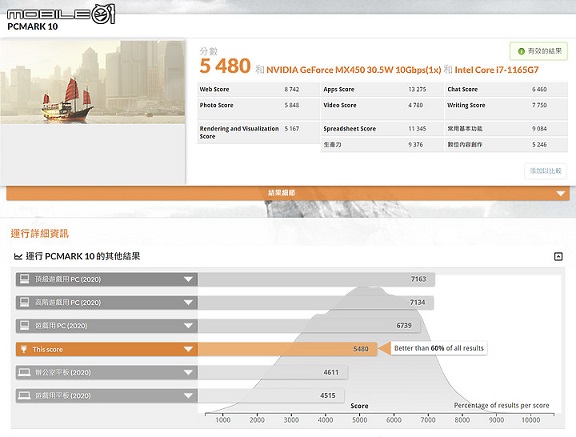
笔电综合效能测试方面,我使用 PCMark 10 测试软件来进行,在模拟一般笔电日常工作与娱乐模式下,ZenBook 14X OLED UX5400EG 取得 5,480 分的效能分数,效能等级排名优于 60% 的计算机及笔电装置,执行日常文书作业、影音娱乐,甚至是图像编修或玩《英雄联盟》这样的轻度游戏都是没问题的。
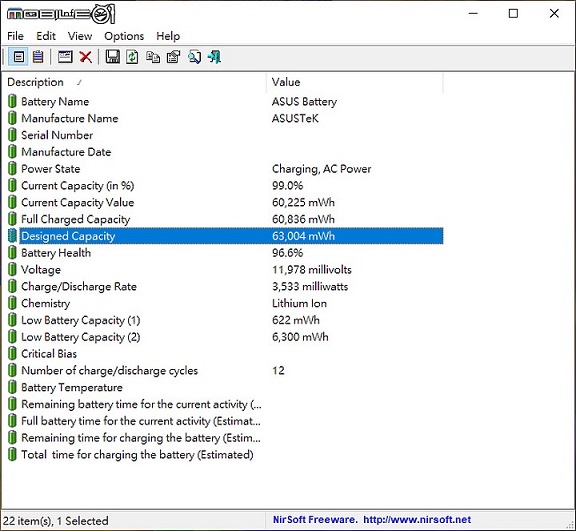
该机内建 63Wh 3 Cell 充电式锂电池,我将 ScreenPad 切为传统触控板模式,并在 40% 荧幕亮度设置,键盘背光、蓝牙传输和定位功能均关闭的情况下,仅保留 Wi-Fi 的连线,在 PCMark 10 针对一般工作使用环境的 Modern Office 电池续航力测试中,获得 5 小时 44 分钟(自 99% 起始电量至笔电自动关闭的 2% 电量)的表现,在关闭 ScreenPad 的情况下续航力稍弱,而透过随附的 100W 变压器进行充电,自 7% 充至满电量需时 1 小时 2 分钟,它同时支援 USB Type-C PD 充电,不过消费者就得自行购入了。
今年的 ZenBook 14X OLED 系列我个人认为是「ZenBook 14 的完全体」,与年初同样搭载第 11 代 Intel 处理器和 GeForce MX450 独显的 ZenBook 14 UX435 主要差在荧幕上,其它象是键盘和 I/O 布局、ScreenPad 界面则是有微幅调整,但乍看之下两机设计仍维持相同的设计语汇。毕竟 ZenBook 全系列都换上 OLED 荧幕,是整个系列(包括 ZenBook Pro / Pro Duo、ZenBook Flip 等)、而非单一机种的升级。
全新 ZenBook 14X OLED UX5400EG 从设计、硬件、散热面,到 OLED 荧幕都有持续的精进,同时也切合日常生产力的定位给出了 16:10 荧幕、MicroSD 读卡机,以及指纹辨识电源键等特色。14 吋 OLED 面板在影像呈现上更加鲜明艷丽,为视觉娱乐体验大大加分,一比下来我真的想换掉 LCD 荧幕笔电了,虽然不能排除有烙印风险,但 ASUS 也备好了完善的对应措施,让使用者能安心享受 OLED 所带来的极致之美,如果硬要挑毛病的话,大概就是续航力还有进步的空间吧!
新闻来源:中国IC网,文中所述为作者独立观点,不代表icspec立场。更多精彩资讯请下载icspec App。如对本稿件有异议,请联系微信客服specltkj。
暂无评论哦,快来评论一下吧!
2026-06-23
2026-07-24
2026-06-16